Warnung
Es wird empfohlen, nur selbstgehostete Runner mit privaten Repositorys zu verwenden. Der Grund hierfür liegt darin, dass Forks deines öffentlichen Repositorys möglicherweise gefährlichen Code auf deinem selbstgehosteten Runnercomputer ausführen können, indem sie einen Pull Request erstellen, der den Code in einem Workflow ausführt.
Weitere Informationen finden Sie unter Referenz zur sicheren Verwendung.
Voraussetzungen
Bevor du einen selbstgehosteten Runner hinzufügst, solltest du verstehen, was sie sind und wie sie funktionieren. Weitere Informationen findest du unter Selbstgehosteten Runnern.
Darüber hinaus müssen Sie die folgenden Anforderungen erfüllen:
- Du musst Zugriff auf den Computer haben, den du als selbst gehosteten Runner in deiner Umgebung verwendest.
Einen selbstgehosteten Runner zu einem Repository hinzufügen
Sie können selbstgehostete Runner einem einzelnen Repository hinzufügen. Um einem Benutzerrepository einen selbstgehosteten Runner hinzuzufügen, musst du der Repositorybesitzer sein. Für ein Organisations-Repository Sie müssen ein Organisationsbesitzer sein oder über Administratorzugriff auf das Repository verfügen.
Weitere Informationen zum Hinzufügen eines selbstgehosteten Runners mit der REST-API findest du unter REST-API-Endpunkte für selbst gehostete Runner.
Hinweis
Organisations-besitzer können auswählen, welche Repositories selbstgehostete Runner auf Repository-Ebene erstellen dürfen.
Weitere Informationen finden Sie unter Deaktivieren oder Einschränken von GitHub Actions für Ihre Organisation.
-
Navigieren Sie auf GitHub zur Hauptseite des Repositorys.
-
Klicke unter dem Repositorynamen auf Settings. Wenn die Registerkarte „Einstellungen“ nicht angezeigt wird, wähle im Dropdownmenü die Option Einstellungen aus.

-
Klicke in der linken Randleiste auf Actions und dann auf Runners.
-
Klicke auf Neuer selbstgehosteter Runner.
-
Wähle das Betriebssystemimage und die Architektur deines selbstgehosteten Runnercomputers aus.
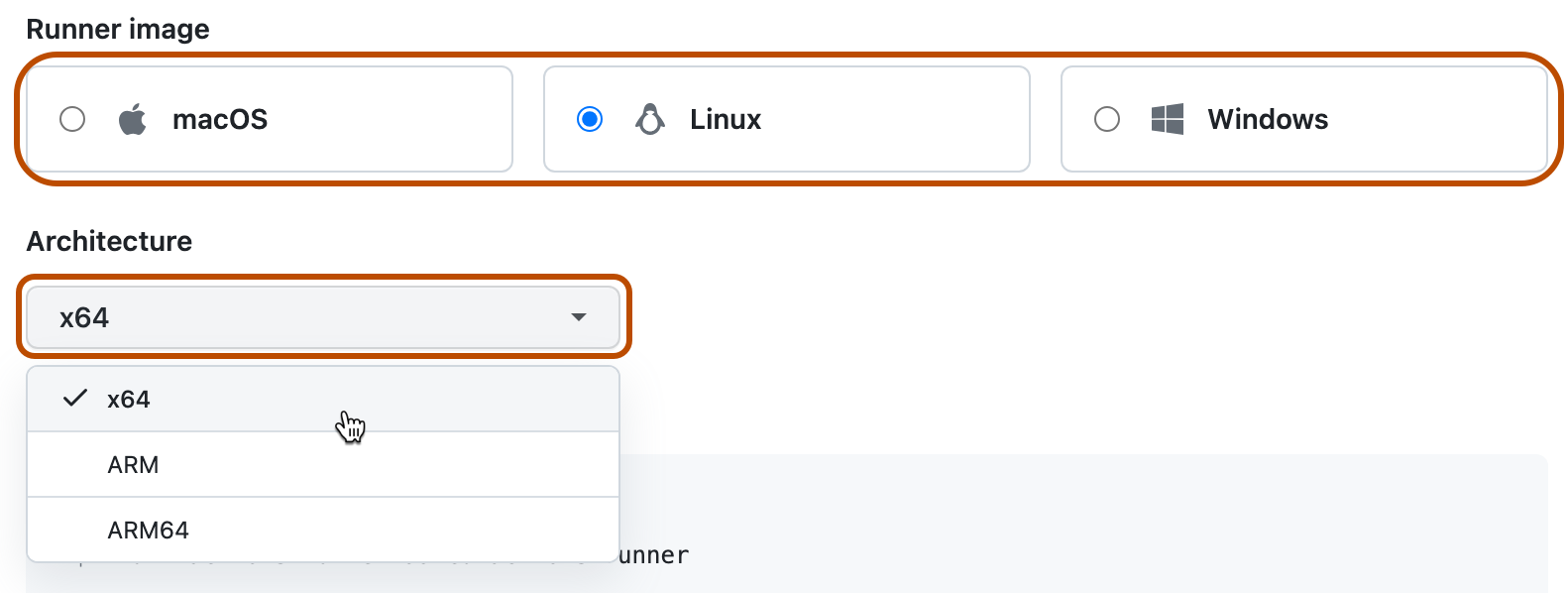
-
Du wirst Anweisungen sehen, wie Du die Läuferanwendung herunterlädst und sie auf Deiner selbst-gehosteten Läufermaschine installierst.
Öffne eine Shell auf Deiner selbst-gehosteten Läufermaschine und führe jeden Shell-Befehl in der angezeigten Reihenfolge aus.
Hinweis
Wenn du unter Windows die selbstgehostete Runneranwendung als Dienst installieren möchtest, musst du eine Shell mit Administratorberechtigungen öffnen. Auch wird empfohlen, dass du
C:\actions-runnerals Verzeichnis für die selbstgehostete Runneranwendung verwendest, damit Windows-Systemkonten auf das Runnerverzeichnis zugreifen können.Die Anweisungen führen Dich durch die Vervollständigung dieser Aufgaben:
- Herunterladen und Entpacken der selbstgehosteten Runner-Anwendung.
- Ausführen des
configSkripts zum Konfigurieren der selbst gehosteten Runner-Anwendung und Registrieren mit GitHub Actions. Dasconfig-Skript benötigt die Ziel-URL und ein automatisch generiertes, zeitlich begrenztes Token, um die Anforderung zu authentifizieren. Das Token läuft nach einer Stunde ab.- Unter Windows fragt das
config-Skript auch, ob du die selbstgehostete Runneranwendung als Dienst installieren möchtest. Für Linux und macOS kannst Du einen Dienst installieren, nachdem Du das Hinzufügen des Läufers beendet hast. Weitere Informationen finden Sie unter Selbstgehostete Runner-Anwendung als Dienst konfigurieren.
- Unter Windows fragt das
- Ausführen der Anwendung des selbstgehosteten Runners, um den Computer mit GitHub Actions zu verbinden.


Überprüfung dass dein selbst-gehosteter Läufer erfolgreich hinzugefügt wurde
Nach Abschluss der Schritte zum Hinzufügen eines selbst gehosteten Runners werden der Runner und sein Status jetzt unter „Runner“ aufgeführt.
Die selbst-gehostete Läuferanwendung muss aktiv sein, damit der Läufer Aufträge annehmen kann. Wenn die Runner-Anwendung mit GitHub verbunden und bereit ist, Aufträge zu empfangen, siehst du die folgende Meldung auf dem Terminal des Computers.
√ Connected to GitHub

2019-10-24 05:45:56Z: Listening for Jobs
Weitere Informationen finden Sie unter Überwachen und Beheben von Problemen mit selbstgehosteten Runnern.
Einen selbst-gehosteten Runner zu einer Organisation hinzufügen
Sie können selbst-gehostete Runner auf Organisationsebene hinzufügen, wo sie verwendet werden können, um Jobs für mehrere Repositories in einer Organisation zu verarbeiten. Um einer Organisation einen selbst gehosteten Läufer hinzuzufügen, müssen Sie ein Organisationsbesitzer. Weitere Informationen zum Hinzufügen eines selbstgehosteten Runners mit der REST-API findest du unter REST-API-Endpunkte für selbst gehostete Runner.
-
Navigieren Sie auf GitHub zur Hauptseite der Organisation.
-
Klicke unter dem Organisationsnamen auf Settings. Wenn die Registerkarte „Einstellungen“ nicht angezeigt wird, wähle im Dropdownmenü die Option Einstellungen aus.

-
Klicke in der linken Randleiste auf Actions und dann auf Runners.
-
Klicken Sie auf "Neuer Läufer", und klicken Sie dann auf "Neuer selbst gehosteter Läufer".
-
Wähle das Betriebssystemimage und die Architektur deines selbstgehosteten Runnercomputers aus.
-
Du wirst Anweisungen sehen, wie Du die Läuferanwendung herunterlädst und sie auf Deiner selbst-gehosteten Läufermaschine installierst.
Öffne eine Shell auf Deiner selbst-gehosteten Läufermaschine und führe jeden Shell-Befehl in der angezeigten Reihenfolge aus.
Hinweis
Wenn du unter Windows die selbstgehostete Runneranwendung als Dienst installieren möchtest, musst du eine Shell mit Administratorberechtigungen öffnen. Auch wird empfohlen, dass du
C:\actions-runnerals Verzeichnis für die selbstgehostete Runneranwendung verwendest, damit Windows-Systemkonten auf das Runnerverzeichnis zugreifen können.Die Anweisungen führen Dich durch die Vervollständigung dieser Aufgaben:
- Herunterladen und Entpacken der selbstgehosteten Runner-Anwendung.
- Ausführen des
configSkripts zum Konfigurieren der selbst gehosteten Runner-Anwendung und Registrieren mit GitHub Actions. Dasconfig-Skript benötigt die Ziel-URL und ein automatisch generiertes, zeitlich begrenztes Token, um die Anforderung zu authentifizieren. Das Token läuft nach einer Stunde ab.- Unter Windows fragt das
config-Skript auch, ob du die selbstgehostete Runneranwendung als Dienst installieren möchtest. Für Linux und macOS kannst Du einen Dienst installieren, nachdem Du das Hinzufügen des Läufers beendet hast. Weitere Informationen finden Sie unter Selbstgehostete Runner-Anwendung als Dienst konfigurieren.
- Unter Windows fragt das
- Ausführen der Anwendung des selbstgehosteten Runners, um den Computer mit GitHub Actions zu verbinden.

Überprüfung dass dein selbst-gehosteter Läufer erfolgreich hinzugefügt wurde
Nach Abschluss der Schritte zum Hinzufügen eines selbst gehosteten Runners werden der Runner und sein Status jetzt unter „Runner“ aufgeführt.
Die selbst-gehostete Läuferanwendung muss aktiv sein, damit der Läufer Aufträge annehmen kann. Wenn die Runner-Anwendung mit GitHub verbunden und bereit ist, Aufträge zu empfangen, siehst du die folgende Meldung auf dem Terminal des Computers.
√ Connected to GitHub

2019-10-24 05:45:56Z: Listening for Jobs
Weitere Informationen finden Sie unter Überwachen und Beheben von Problemen mit selbstgehosteten Runnern.
Hinweis
Aus Sicherheitsgründen können öffentliche Repositories standardmäßig keine Runner in einer Runner-Gruppe verwenden, aber du kannst diese Standardeinstellung in den Einstellungen der Runner-Gruppe überschreiben. Weitere Informationen finden Sie unter Verwalten des Zugriffs auf selbstgehostete Runner mithilfe von Gruppen.
Hinzufügen eines selbstgehosteten Runners zu einem Unternehmen
Wenn Sie GitHub Enterprise Cloud verwenden, können Sie einem Unternehmen selbstgehostete Runner hinzufügen, wo sie mehreren Organisationen zugewiesen werden können. Organisationsbesitzer können steuern, welche Repositorys es verwenden dürfen. Weitere Informationen finden Sie in der GitHub Enterprise Cloud Dokumentation.
Nächste Schritte
Sie können eine Automatisierung einrichten, um die Anzahl der selbstgehosteten Runner zu skalieren. Weitere Informationen finden Sie unter Referenzen zu selbstgehosteten Runnern.