Einen regulären Ausdruck für ein Repository mit KI generieren
Hinweis
Sie benötigen kein Abonnement für GitHub Copilot, um das KI-gestützte Generator für reguläre Ausdrücke zu verwenden. Von KI erkannte Geheimnisse- Features sind für Repositorys verfügbar, die im Besitz von Organisationen und Unternehmen mit GitHub Secret Protection aktivierter Funktion sind.
-
Navigieren Sie auf GitHub zur Hauptseite des Repositorys.
-
Klicke unter dem Repositorynamen auf Settings. Wenn die Registerkarte „Einstellungen“ nicht angezeigt wird, wähle im Dropdownmenü die Option Einstellungen aus.

-
Klicke im Abschnitt „Security“ der Randleiste auf Advanced Security.
-
Klicken Sie unter "Secret Protection", unter "Benutzerdefinierte Muster", auf "Neues Muster".
-
Geben Sie im Feld „Mustername“ einen Namen für Ihr Muster ein.
-
Klicken Sie oben rechts auf Mit KI generieren.
Hinweis
Du kannst einen regulären Ausdruck manuell eingeben, anstatt den Generator zu verwenden, indem du einen regulären Ausdruck für das Format deines geheimen Musters im Feld „Secret format“ eingibst. Weitere Informationen findest du unter Definieren eines benutzerdefinierten Musters für ein Repository oder Definieren eines benutzerdefinierten Musters für eine Organisation.
-
Im angezeigten Schiebefenster:
-
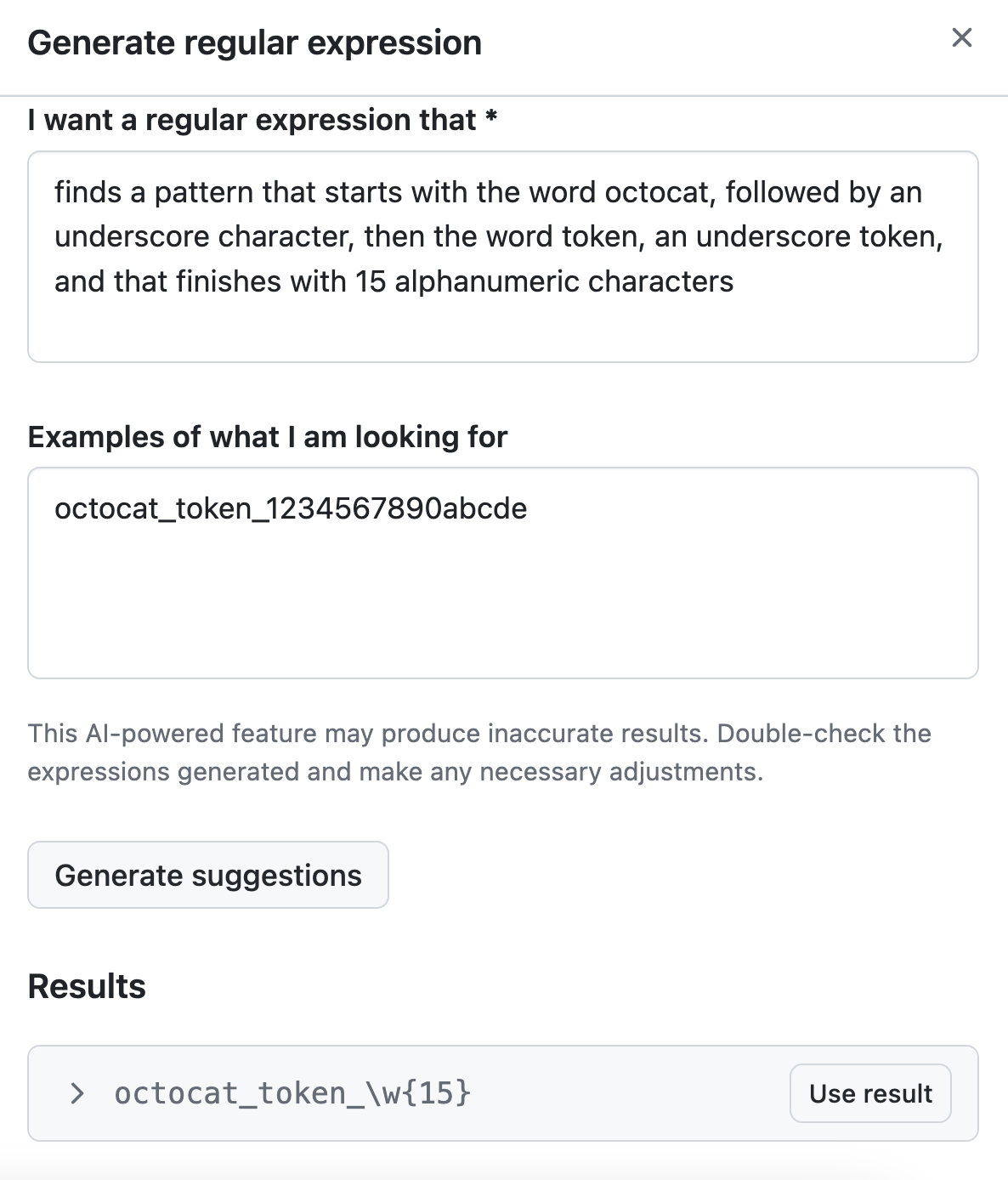
Füllen Sie das Feld „I want a regular expression that“ aus und beschreiben Sie darin, idealerweise in einfachem Englisch, welche Muster Ihr regulärer Ausdruck erfassen soll. Sie können andere natürliche Sprachen verwenden, aber die Leistung ist möglicherweise nicht so gut wie bei Englisch.
-
Füllen Sie das Feld „Beispiele für das Gesuchte“ aus, und geben Sie ein Beispiel für ein Muster, nach dem Sie suchen möchten.
-
Klicken Sie auf Vorschläge generieren.
-
Optional können Sie auf einen Vorschlag klicken, um eine Beschreibung des regulären Ausdrucks anzuzeigen.
-
Klicken Sie im angezeigten Abschnitt „Ergebnisse“ beim Ergebnis, das Sie verwenden möchten, auf Ergebnisse verwenden.
-
-
Sie können auf "Weitere Optionen" klicken, um andere umgebende Inhalte oder zusätzliche Übereinstimmungsanforderungen für das geheime Format bereitzustellen. GitHub fügt die Beispiele, die Sie im Schiebebereich eingegeben haben, zum Feld " Zeichenfolge testen " hinzu.
-
Wenn Sie bereit sind, Ihr neues benutzerdefiniertes Muster zu testen, um Übereinstimmungen im Repository zu identifizieren, ohne Warnungen zu erstellen, klicken Sie auf Save and dry run (Speichern und Probelauf).
-
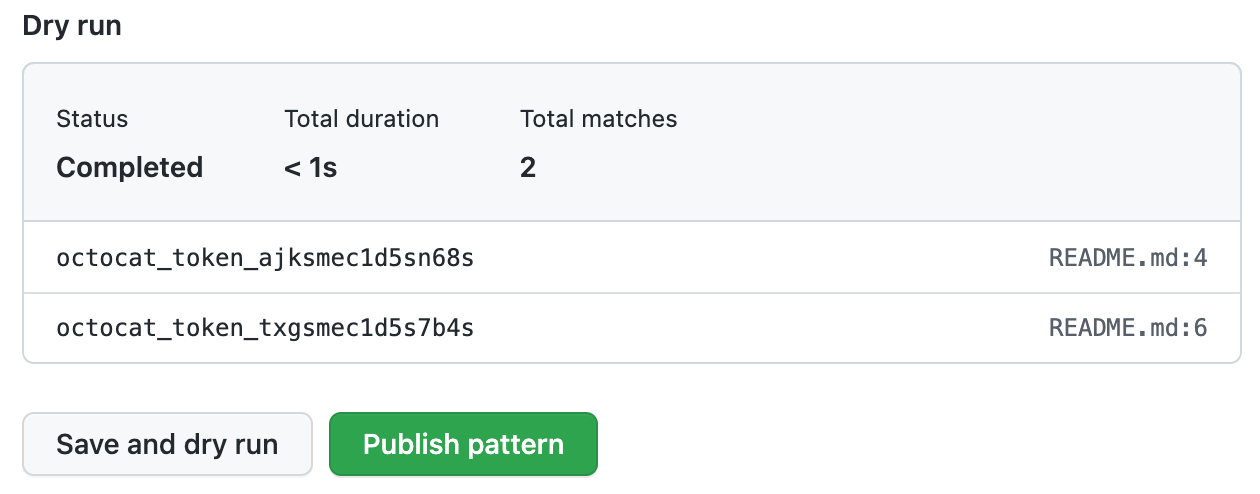
Wenn der Probelauf abgeschlossen ist, wird eine Auswahl der Ergebnisse (bis zu 1000) angezeigt. Überprüfe die Ergebnisse, und identifiziere alle falsch positiven Ergebnisse.
-
Bearbeite das neue benutzerdefinierte Muster, um Probleme mit den Ergebnissen zu beheben, und klicke dann auf Speichern und Probelauf ausführen, um deine Änderungen zu testen.
-
Wenn du mit deinem neuen benutzerdefinierten Muster zufrieden bist, klicke auf Muster veröffentlichen.


Sie können secret scanning so konfigurieren, dass Pushes auf benutzerdefinierte Muster überprüft werden, bevor Commits in den Standard-Branch zusammengeführt werden. Weitere Informationen findest du unter Aktivieren des Push-Schutzes für ein benutzerdefiniertes Muster.
Generieren eines regulären Ausdrucks für eine Organisation mit KI
-
Klicke in der rechten oberen Ecke von GitHub auf dein Profilbild und dann auf Your organizations.
-
Wählen Sie eine Organisation aus, indem Sie darauf klicken.
-
Klicke unter dem Organisationsnamen auf Settings. Wenn die Registerkarte „Einstellungen“ nicht angezeigt wird, wähle im Dropdownmenü die Option Einstellungen aus.

-
Klicke im Abschnitt „Security“ der Randleiste auf Advanced Security und anschließend auf Global settings.
-
Klicken Sie unter "Benutzerdefinierte Muster" auf "Neues Muster".
-
Geben Sie im Feld „Mustername“ einen Namen für Ihr Muster ein.
-
Klicken Sie oben rechts auf Mit KI generieren.
Hinweis
Du kannst einen regulären Ausdruck manuell eingeben, anstatt den Generator zu verwenden, indem du einen regulären Ausdruck für das Format deines geheimen Musters im Feld „Secret format“ eingibst. Weitere Informationen findest du unter Definieren eines benutzerdefinierten Musters für ein Repository oder Definieren eines benutzerdefinierten Musters für eine Organisation.
-
Im angezeigten Schiebefenster:
-
Füllen Sie das Feld „I want a regular expression that“ aus und beschreiben Sie darin, idealerweise in einfachem Englisch, welche Muster Ihr regulärer Ausdruck erfassen soll. Sie können andere natürliche Sprachen verwenden, aber die Leistung ist möglicherweise nicht so gut wie bei Englisch.
-
Füllen Sie das Feld „Beispiele für das Gesuchte“ aus, und geben Sie ein Beispiel für ein Muster, nach dem Sie suchen möchten.
-
Klicken Sie auf Vorschläge generieren.
-
Optional können Sie auf einen Vorschlag klicken, um eine Beschreibung des regulären Ausdrucks anzuzeigen.
-
Klicken Sie im angezeigten Abschnitt „Ergebnisse“ beim Ergebnis, das Sie verwenden möchten, auf Ergebnisse verwenden.
-
-
Sie können auf "Weitere Optionen" klicken, um andere umgebende Inhalte oder zusätzliche Übereinstimmungsanforderungen für das geheime Format bereitzustellen. GitHub fügt die Beispiele, die Sie im Schiebebereich eingegeben haben, zum Feld " Zeichenfolge testen " hinzu.
-
Wenn Sie bereit sind, Ihr neues benutzerdefiniertes Muster zu testen, um Übereinstimmungen in ausgewählten Repositorys zu identifizieren, ohne Warnmeldungen zu erzeugen, klicken Sie auf Speichern und Probelauf.
-
Wähle die Repositorys aus, in denen du den Probelauf ausführen möchtest.
- Um den Probelauf in der gesamten Organisation auszuführen, wählen Sie Alle Repositorys in der Organisation aus.
- Wenn du die Repositorys angeben möchtest, in denen der Probelauf ausgeführt werden soll, klicke auf Ausgewählte Repositorys, suche dann bis zu 10 Repositorys, und wähle sie aus.
-
Klicke auf Ausführen, wenn du bereit bist, das neue benutzerdefinierte Muster zu testen.
-
Wenn der Probelauf abgeschlossen ist, wird eine Auswahl der Ergebnisse (bis zu 1000) angezeigt. Überprüfe die Ergebnisse, und identifiziere alle falsch positiven Ergebnisse.
-
Bearbeite das neue benutzerdefinierte Muster, um Probleme mit den Ergebnissen zu beheben, und klicke dann auf Speichern und Probelauf ausführen, um deine Änderungen zu testen.
-
Wenn du mit deinem neuen benutzerdefinierten Muster zufrieden bist, klicke auf Muster veröffentlichen.

Sie können secret scanning so konfigurieren, dass Pushes auf benutzerdefinierte Muster überprüft werden, bevor Commits in den Standard-Branch zusammengeführt werden. Weitere Informationen findest du unter Aktivieren des Push-Schutzes für ein benutzerdefiniertes Muster.