Es gibt drei Möglichkeiten, Organisationen zu Ihrem Unternehmen hinzuzufügen.
- Erstellen Sie eine neue Organisation in Ihrem Unternehmen.
- Einladen einer bestehenden Organisation zum Beitritt zu Ihrem Unternehmen.
-
**Übertragen** einer vorhandenen Organisation zwischen Unternehmenskonten auf GitHub.com.
Wenn Sie GitHub Enterprise Cloud derzeit mit einer einzigen Organisation verwenden, empfehlen wir Ihnen, ein Unternehmenskonto zu erstellen.
Einschränkungen
Wenn Sie GitHub Enterprise-Cloud mit Datenresidenz verwenden, können Sie keine Organisationen zwischen GitHub.com und Ihrer Unternehmensumgebung auf GHE.com übertragen. Stattdessen müssen Sie Organisationen über GitHub Enterprise Importer migrieren. Weitere Informationen findest du unter Informationen zu Migrationen zwischen den GitHub-Produkten mit GitHub Enterprise Importer.
Bei Verwendung Enterprise Managed Usersgelten die folgenden Einschränkungen:
- Das Hinzufügen vorhandener Organisationen zu deinem Unternehmen ist nicht möglich.
- Bestehende Organisationen aus einem Unternehmen mit verwalteten Benutzern können nicht zu einem anderen Unternehmen hinzugefügt werden.
Änderungen beim Hinzufügen einer bestehenden Organisation
Nachdem Sie Ihrem Unternehmen eine vorhandene Organisation hinzugefügt haben, bleiben die Ressourcen der Organisation für Mitglieder unter denselben URLs zugänglich, und die folgenden Änderungen gelten.
-
Zwei-Faktor-Authentifizierung: Wenn dies vom Unternehmen gefordert wird, können Mitglieder ohne Zwei-Faktor-Authentifizierung oder mit unsicherer Zwei-Faktor-Authentifizierung erst dann auf Organisationsressourcen zugreifen, wenn sie die Zwei-Faktor-Authentifizierung so konfigurieren, dass sie die Sicherheitsanforderungen des Unternehmens erfüllt.
-
Unternehmenslizenzen: Mitglieder werden Teil des Unternehmens, und der Verbrauch wird über das Enterprise-Konto abgerechnet. Du musst sicherstellen, dass das Unternehmenskonto genügend Lizenzen für alle neuen Mitglieder hat. Weitere Informationen findest du unter Abrechnung für GitHub Enterprise.
-
Verwaltung der Unternehmensrollen: Unternehmensbesitzer können ihre Rollen innerhalb der Organisation verwalten. Weitere Informationen findest du unter Verwalten deiner Rolle in einer Organisation, die deinem Unternehmen gehört.
-
Unternehmensrichtlinien: Alle Richtlinien, die für das Unternehmen gelten, gelten auch für die Organisation. Wenn die Organisation über Schreibberechtigungen für GitHub Actions verfügt, müssen Sie Schreibberechtigungen für das Unternehmen manuell festlegen. Weitere Informationen finden Sie unter Einstellung der GitHub Actions für ein Repository verwalten. Weitere Informationen über Berechtigungen der Managementorganisationebene für GitHub Actions findest du unter Deaktivieren oder Einschränken von GitHub Actions für Ihre Organisation.
-
SAML-SSO-Konfiguration:
- Wenn SAML SSO für das Zielunternehmen konfiguriert ist, gilt die SAML-Konfiguration des Unternehmens für die Organisation.
- Wenn SAML derzeit in der Organisation konfiguriert ist, überschreibt die SAML-Konfiguration des Unternehmenskontos die Konfiguration der Organisation. SCIM ist für Unternehmen, die persönliche Konten verwenden, nicht auf Unternehmensebene verfügbar, sodass SCIM für die Organisation deaktiviert wird. Die neuen geerbten SAML-Unternehmenseinstellungen werden auf der SAML-Einstellungsseite der Organisation angezeigt.
- Wenn SAML für das Unternehmen jemals deaktiviert wird, werden die SAML-Einstellungen der Organisation wieder auf ihre ursprüngliche Konfiguration zurückgesetzt.
- Wenn SAML nicht für die Zielorganisation konfiguriert ist, behält die Organisation alle vorhandenen SAML- und SCIM-Einstellungen bei.
- Wenn Organisationsmitglieder über vorhandene SAML-Autorisierungen für oder SSH-Schlüssel für personal access tokens den Zugriff auf die Organisation verfügen, bleiben diese Autorisierungen aktiv.
- Um diese Autorisierungen anzuzeigen, muss SAML entweder für die Organisation oder das Unternehmen konfiguriert sein, und der Benutzer muss über eine verknüpfte SAML-Identität verfügen.
- Um auf weitere Organisationen zuzugreifen, die im Besitz des Unternehmens sind, müssen Mitglieder den oder den personal access token Schlüssel autorisieren. Weitere Informationen findest du unter Autorisieren eines persönlichen Zugriffstokens für die Verwendung mit Single Sign-On und Einen SSH-Schlüssel für die Verwendung mit Single Sign-On autorisieren.
- Wenn SAML SSO für das Zielunternehmen konfiguriert ist, gilt die SAML-Konfiguration des Unternehmens für die Organisation.
-
Testunternehmen: Bestimmte Features können deaktiviert werden, wenn sie zu einem Testunternehmen hinzugefügt wurden. Weitere Informationen findest du unter Einrichten einer Testversion von GitHub Enterprise Cloud.
-
GitHub Connect: Wenn die Organisation über GitHub Enterprise Server mit GitHub Connect verbunden war, wird die Verbindung durch das Hinzufügen der Organisation zu einem Unternehmen nicht aktualisiert. GitHub Connect Features funktionieren für die Organisation nicht mehr. Um die Verwendung GitHub Connectfortzusetzen, müssen Sie das Feature deaktivieren und erneut aktivieren. Siehe Aktivieren von GitHub Connect für GitHub.com in der GitHub Enterprise Server Dokumentation.
-
GitHub Marketplace Apps: Wenn Sie eine eigenständige Organisation hinzufügen, die in Rechnung gestellte GitHub Marketplace Apps verwendet, kann die Organisation die Apps weiterhin verwenden, die Nutzung kann jedoch für das Unternehmen in Rechnung gestellt werden.
- Wenn die Abrechnung für Ihr Unternehmen per Rechnung erfolgt, wenden Sie sich an den Anbieter der App und bezahlen Sie direkt.
- Wenn die Abrechnung für Ihr Unternehmen per Kreditkarte oder PayPal erfolgt, läuft die Abrechnung weiterhin automatisch. Um eine vorhandene Organisation mit in Rechnung gestellten Apps zwischen Enterprise-Konto zu übertragen, entfernen Sie zuerst die in Rechnung gestellten Apps, und fügen Sie die Apps dann nach Abschluss der Übertragung erneut hinzu.
-
Förderung: Förderungen durch die Organisation werden aufgehoben.
-
Gutscheine: Gutscheine werden aus der Organisation entfernt. Wenden Sie sich an unser Vertriebsteam, um den Coupon erneut anzuwenden.
Umgang mit GitHub Sponsors in der Azure-Abrechnung
Wenn Ihre Organisation einem Unternehmenskonto mit Azure getakteter Abrechnung hinzugefügt wird, werden alle aktiven GitHub Sponsors Sponsorings storniert. Während Ihre Organisation weiterhin im Rahmen der Unternehmensabrechnung über Azure läuft, können Sie diese Sponsorings nicht reaktivieren, da das Sponsoring derzeit für Organisationen, die über Azure abgerechnet werden, nicht unterstützt wird.
Um GitHub Sponsors weiterhin zu verwenden, erstellen Sie eine neue, separate „Shell“-Organisation, die weder mit Ihrem Unternehmenskonto noch mit der Azure-Abrechnung verknüpft ist. Sie können diese Shell-Organisation für die unabhängige Verwaltung von Sponsoringaktivitäten verwenden.
Hinweis
Nachdem du eine Shell-Organisation erstellt hast, aktualisiere alle öffentlichen Referenzen oder Dokumentationen, um Sponsoren auf die neue Organisation zu verweisen.
Erstellen einer neuen Organisation
Neue Organisationen, die Sie in Ihren Unternehmenskontoeinstellungen erstellen, sind im Abonnement Ihres Unternehmenskontos GitHub Enterprise Cloud enthalten.
Enterprise-Inhaber, die eine dem Enterprise-Konto gehörende Organisation erstellen, werden automatisch zu Organisationsinhabern. Weitere Informationen findest du unter Rollen in einer Organisation.
Während einer Testversion GitHub Enterprise Cloudkönnen Sie bis zu drei neue Organisationen in Ihrem Unternehmen erstellen.
-
Navigieren Sie zu Ihrem Unternehmen. Beispielsweise auf der Seite Unternehmen in GitHub.com.
-
Klicke unter dem Unternehmensnamen auf die Registerkarte Organizations.

-
Klicken Sie über der Liste der Organisationen auf Neue Organisation.
-
Gib unter „Organization name“ einen Namen für deine Organisation ein.
-
Klicken Sie auf Organisation erstellen.
-
Gib optional unter „Eigentümer einladen“ den Benutzernamen einer Person ein, die du einladen möchtest, Eigentümer der Organisation zu werden, und klicke dann auf Einladen.
-
Klicken Sie auf Fertig stellen.

Einladen einer bestehenden Organisation
Unternehmensbesitzer können bestehende Organisationen einladen, ihrem Unternehmenskonto beizutreten.
Während einer Testversion von GitHub Enterprise Cloud, können Sie Organisationen einladen, Ihrem Testunternehmen beizutreten. Sie können Organisationen einladen, die derzeit nicht im Besitz eines anderen Unternehmens sind. Wenn sich eine Organisation, die du einladen möchtest, bereits im Besitz eines anderen Unternehmens befindet, kannst du sie nicht in dein Testunternehmen einladen.
Nachdem Sie die Organisation eingeladen haben und bevor die Einladung durch Besitzer*innen genehmigt wurde, können Sie die Einladung jederzeit stornieren oder erneut senden.
-
Navigieren Sie zu Ihrem Unternehmen. Beispielsweise auf der Seite Unternehmen in GitHub.com.
-
Klicke unter dem Unternehmensnamen auf die Registerkarte Organizations.
-
Klicken Sie oben in der Liste der Organisationen auf Organisation einladen.
-
Beginne unter „Organization name“ mit der Eingabe des Namens der Organisation, die du einladen möchtest, und wähle sie aus, wenn sie in der Dropdownliste angezeigt wird.
-
Klicken Sie auf Organisation einladen. Die Organisationsbesitzer erhalten eine E-Mail, in der sie zum Beitritt zum Unternehmen eingeladen werden.
-
Nachdem die Einladung durch eine Organisationsbesitzerin genehmigt wurde, navigieren Sie zurück zur Registerkarte Organisationen in den Unternehmenseinstellungen.
-
Klicken Sie unter „Organisationen“ auf X pending.
-
Um die Übertragung abzuschließen, klicken Sie neben dem Organisationsnamen auf Genehmigen.
Übertragen einer bestehenden Organisation
Unternehmensbesitzerinnen können vorhandene Organisationen zwischen Unternehmenskonten übertragen. Sie müssen Unternehmensbesitzerin beider Unternehmenskonten sein.
Sie können eine vorhandene Organisation weder an noch von einem Unternehmen mit verwalteten Benutzer*innen oder einem Enterprise-Konto übertragen, das derzeit an einer Testversion von GitHub Enterprise Cloud teilnimmt.
Wenn die vorhandene Organisation kostenpflichtige Apps verwendet, müssen Sie die kostenpflichtigen Apps entfernen, bevor Sie sie übertragen. Nachdem die Übertragung abgeschlossen ist, fügen Sie die Apps erneut hinzu.
-
Navigieren Sie zu Ihrem Unternehmen. Beispielsweise auf der Seite Unternehmen in GitHub.com.
-
Klicke unter dem Unternehmensnamen auf die Registerkarte Organizations.
-
Wählen Sie neben der Organisation, die Sie übertragen möchten, das Dropdownmenü aus, und klicken Sie dann auf "Organisation übertragen".
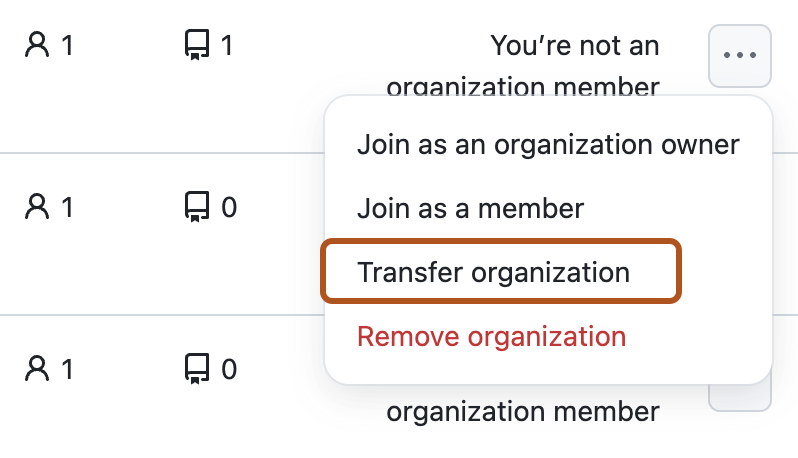
-
Wählen Sie das Dropdownmenü Unternehmen auswählen aus, geben Sie den Namen des Zielunternehmens ein, und klicken Sie auf das Unternehmen, an das Sie die Organisation übertragen möchten.
-
Klicken Sie auf Übertragung überprüfen.
-
Klicken Sie auf Organisation übertragen, um die Übertragung zu bestätigen.
