Diese Version von GitHub Enterprise Server wird eingestellt am 2026-08-25. Nicht mehr unterstützte Versionen werden nicht unterstützt. Es wird keine Patch-Freigabe vorgenommen, auch nicht für kritische Sicherheitsprobleme. Eine bessere Leistung, verbesserte Sicherheit und neue Features in GitHub Enterprise Server finden Sie unter Overview des Upgradeprozesses. Wenden Sie sich bei Fragen zum Upgrade an den GitHub Enterprise Support.

Design für GitHub Desktop festlegen

Du kannst ein Design festlegen, um das Erscheinungsbild von GitHub-Desktop anzupassen.

Platform navigation

  1. Wähle in der Menüleiste GitHub Desktop aus, und klicke dann auf Einstellungen.
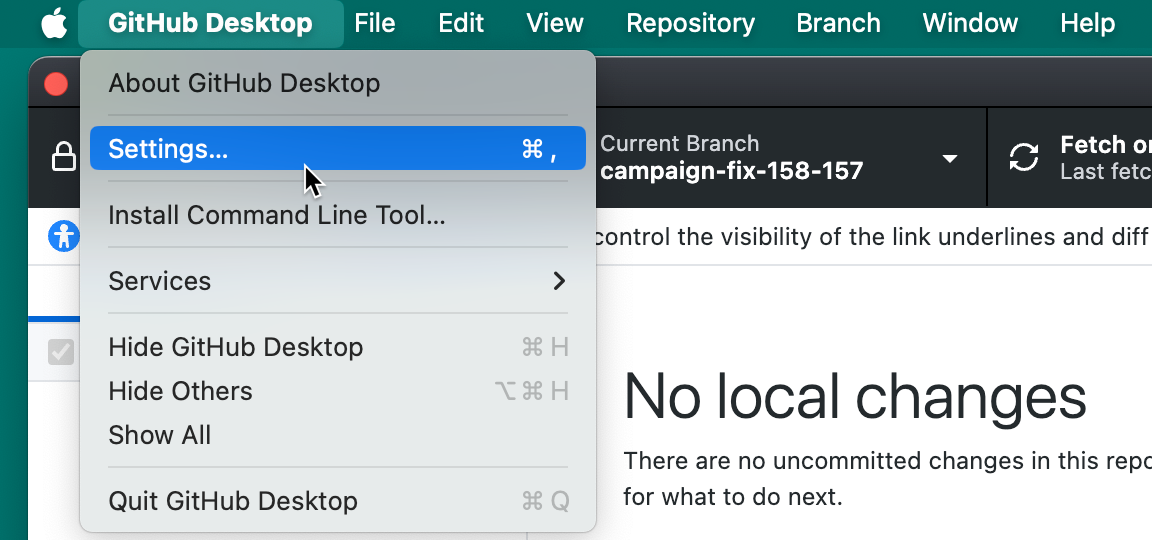
    Screenshot der Menüleiste auf einem Mac. Im geöffneten Dropdownmenü „GitHub Desktop“ wird der Cursor über die Option „Einstellungen“ bewegt, die blau hervorgehoben ist.

  2. Klicke auf den Bereich Darstellung.

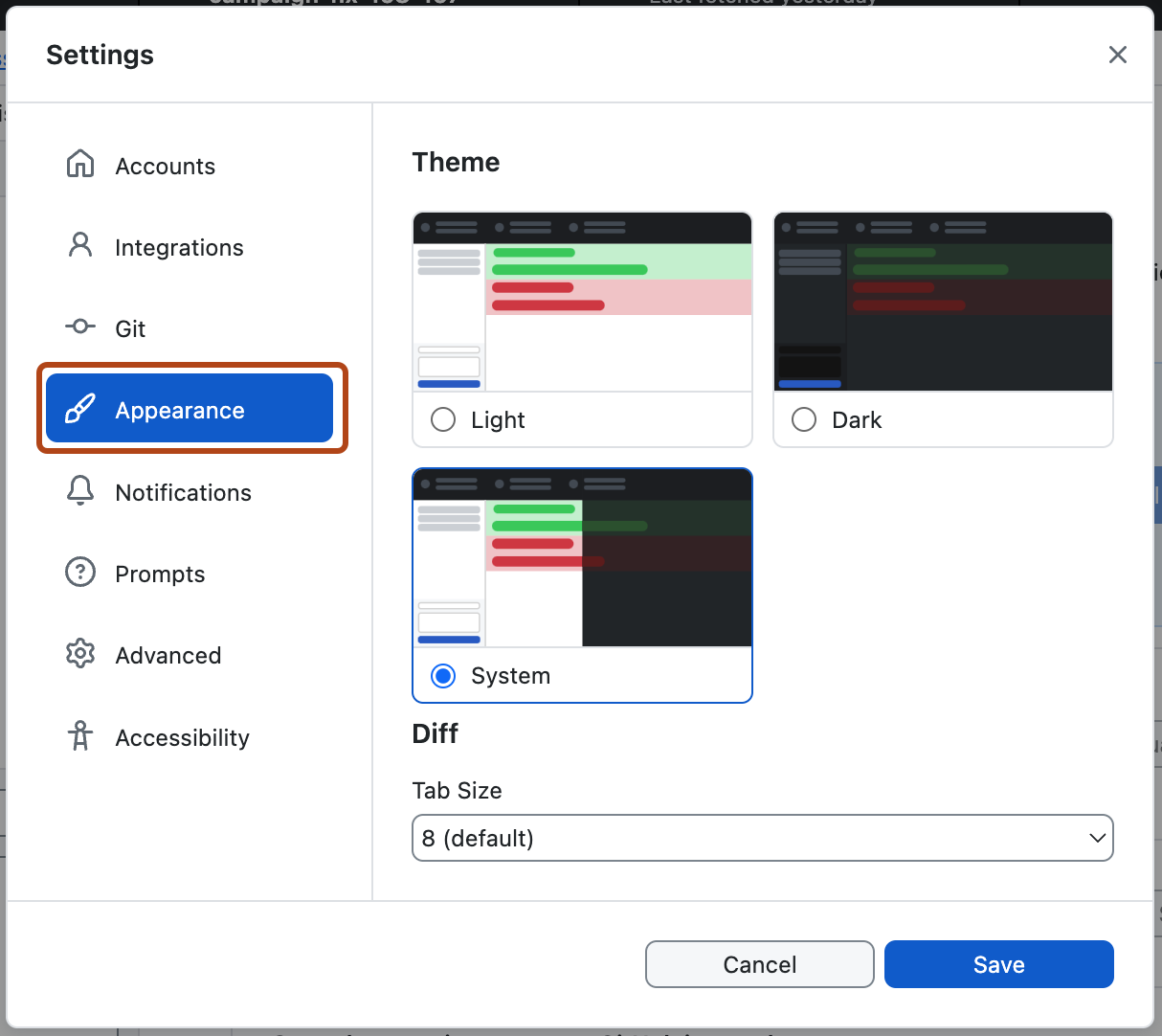
    Screenshot des Fensters „Einstellungen“. In der linken Seitenleiste ist die Option „Darstellung“ blau hervorgehoben und orange umrandet.

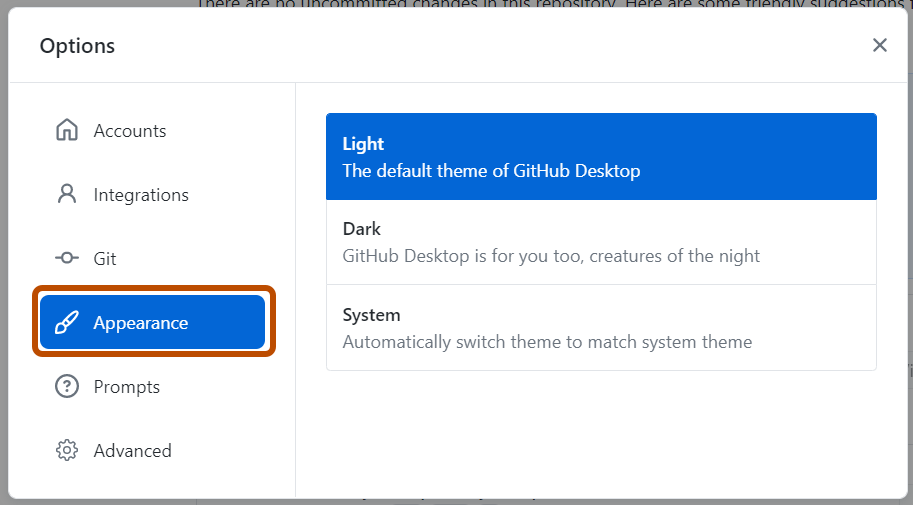
    Screenshot des Fensters „Optionen“ In der linken Seitenleiste ist die Option „Darstellung“ blau hervorgehoben und orange umrandet.

  3. Klicke auf das gewünschte Design. Wenn GitHub Desktop immer mit dem Design auf deinem Computer übereinstimmen soll, wähle System aus.

  1. Wähle das Menü Datei aus, und klicke dann auf Optionen.
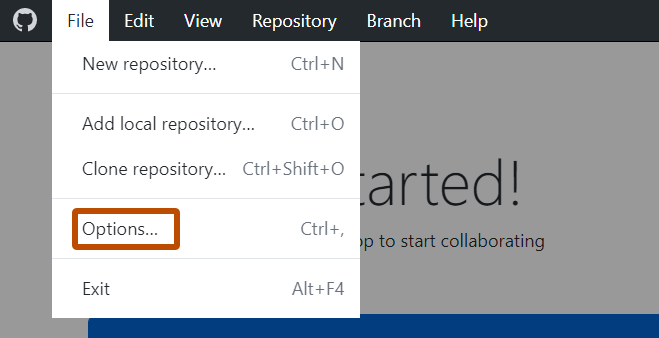
    Screenshot der Menüleiste „GitHub Desktop“ unter Windows. Im erweiterten Dropdownmenü „File“ ist das Element „Options“ orange umrandet.

  2. Klicke auf den Bereich Darstellung.

    Screenshot des Fensters „Einstellungen“. In der linken Seitenleiste ist die Option „Darstellung“ blau hervorgehoben und orange umrandet.

    Screenshot des Fensters „Optionen“ In der linken Seitenleiste ist die Option „Darstellung“ blau hervorgehoben und orange umrandet.

  3. Klicke auf das gewünschte Design. Wenn GitHub Desktop immer mit dem Design auf deinem Computer übereinstimmen soll, wähle System aus.