Informationen zu Worktrees
Git-Arbeitsstrukturen ermöglichen es Ihnen, mehrere Verzweigungen desselben Repositorys gleichzeitig auszuchecken, jedes in einem eigenen Verzeichnis auf Ihrem Computer. Das bedeutet, dass Sie an einem Feature-Branch arbeiten, schnell einen Pull Request in einem anderen Branch prüfen oder einen Hotfix durchführen können, ohne unvollständige Arbeit in Ihrem aktuellen Branch zwischenzuspeichern oder zu committen.
GitHub Desktop bietet integrierte Unterstützung für das Erstellen, Wechseln zwischen, Umbenennen und Löschen von Worktrees. Wenn Ihr Repository Worktrees enthält, wird in der Symbolleiste zwischen den Dropdownmenüs Repository und Branch ein Worktree-Dropdownmenü angezeigt.
Hinweis
Das Worktree-Dropdown-Menü ist nur sichtbar, wenn Sie mindestens einen verknüpften Worktree haben. Um Ihre erste Arbeitsstruktur zu erstellen, verwenden Sie das Menü " Repository ", oder klicken Sie mit der rechten Maustaste auf die Dropdownliste " Repository " in der Symbolleiste.
Jeder Worktree ist einem Branch (oder einem losgelösten HEAD-Commit) zugeordnet. Der Haupt-Worktree ist Ihr ursprünglicher Klon des Repositorys, und verknüpfte Worktrees sind zusätzliche Checkouts, die Sie erstellen.
Erstellen eines Worktrees
Sie können im Menü " Repository " eine neue Arbeitsstruktur erstellen, indem Sie mit der rechten Maustaste auf die Dropdownliste " Repository " in der Symbolleiste oder (sobald Sie bereits Arbeitsstrukturen haben) aus der Dropdownliste "Worktree " klicken.
Erstellen des ersten Worktree
Wenn Ihr Repository noch keine verknüpften Worktrees hat, ist das Dropdown-Menü Worktree in der Symbolleiste nicht sichtbar. So erstellen Sie Ihren ersten Worktree:
-
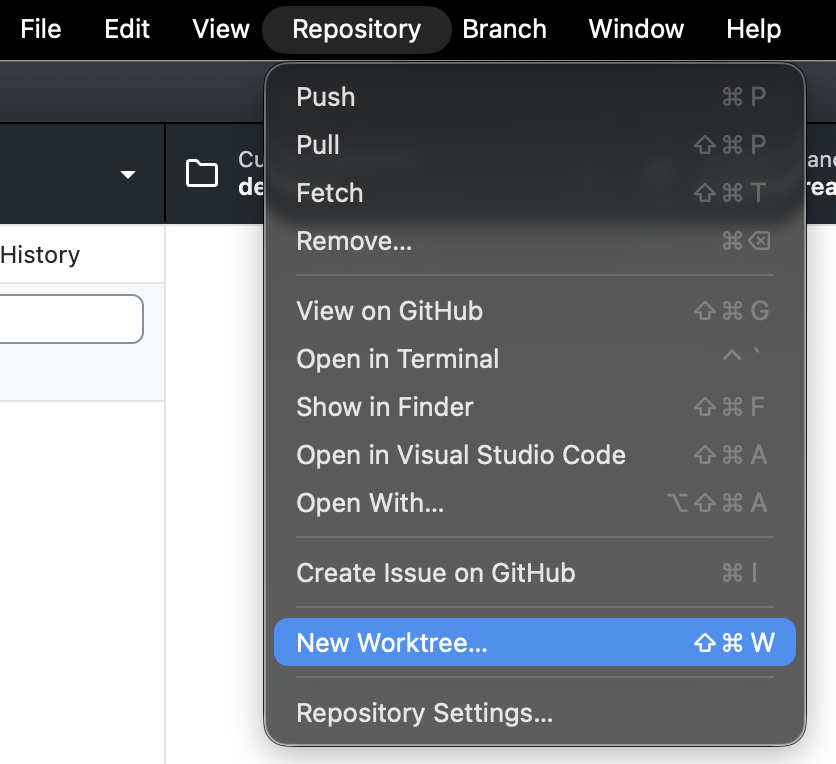
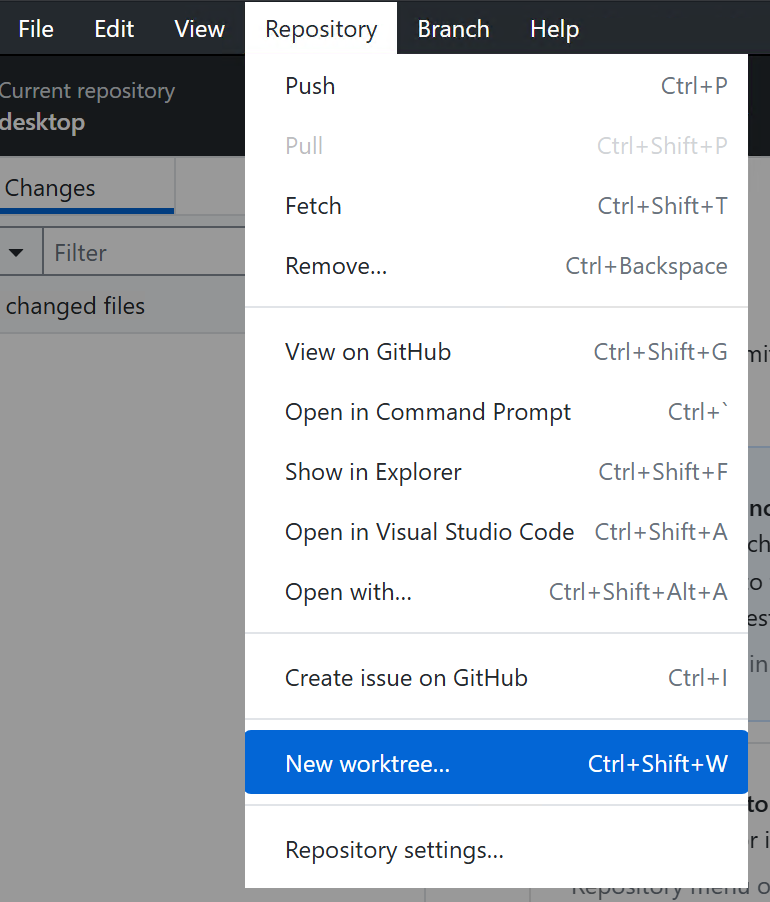
Klicken Sie in der Menüleiste auf "Repository", und klicken Sie dann auf "Neue Arbeitsstruktur...".
Klicken Sie alternativ mit der rechten Maustaste auf die Dropdownliste "Repository " in der Symbolleiste, und klicken Sie auf "Neue Arbeitsstruktur...".
-
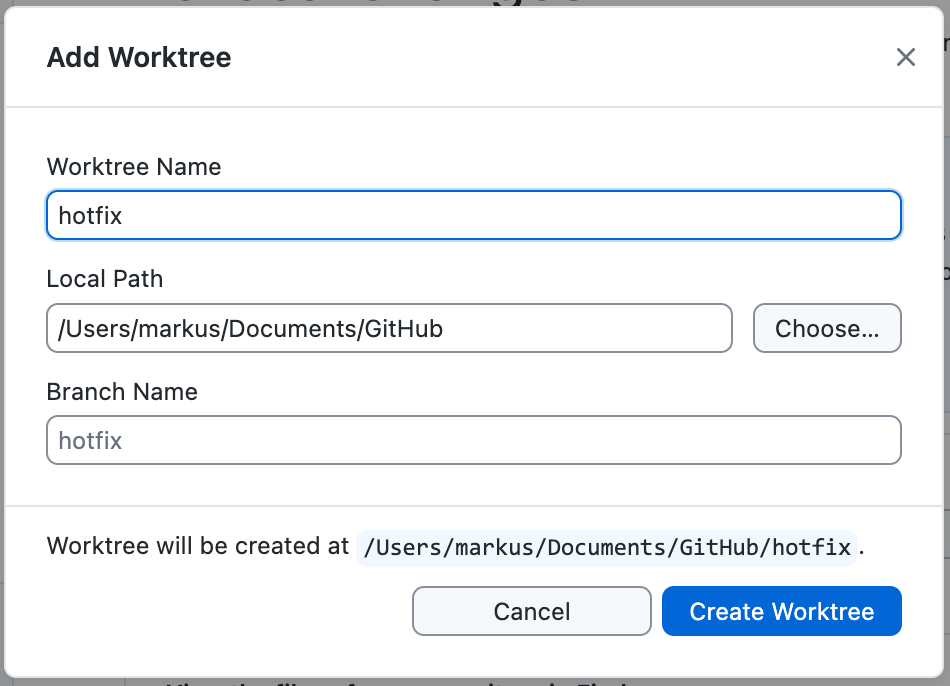
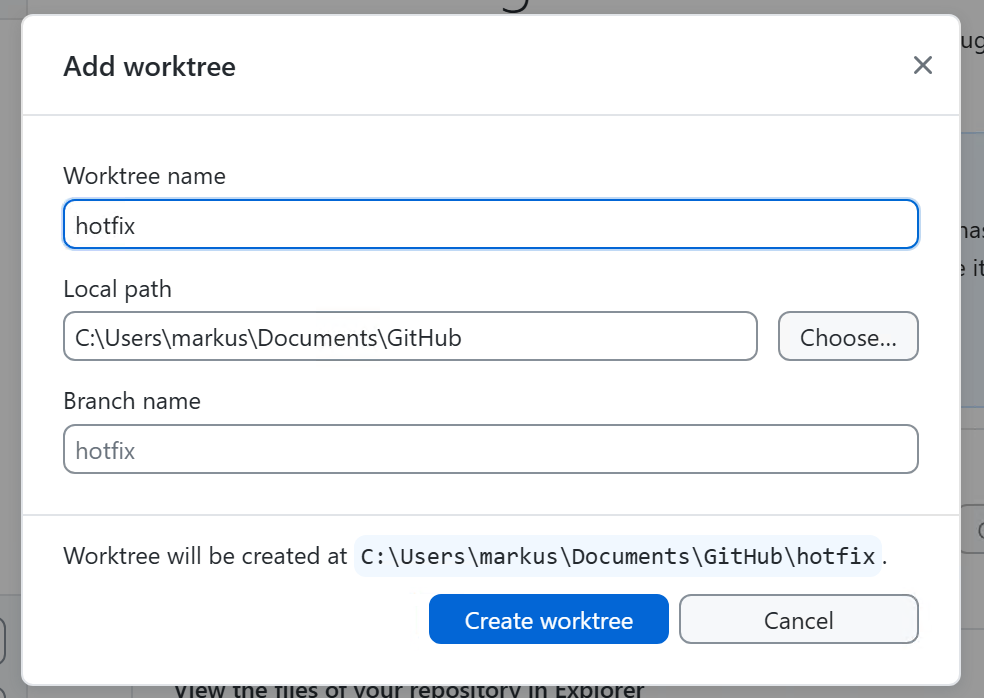
Geben Sie im Dialogfeld "Arbeitsstruktur hinzufügen" im Feld "Arbeitsstrukturname " einen Namen für Ihre Arbeitsstruktur ein.


GitHub Desktop bestimmt automatisch den Pfad, unter dem der Worktree anhand des von Ihnen eingegebenen Namens erstellt wird. Der vollständige Pfad wird unten im Dialogfeld angezeigt.
-
Geben Sie optional im Feld Branchname einen Branchnamen ein oder wählen Sie einen aus.
- Wenn Sie dieses Feld leer lassen, wird ein neuer Branch mit demselben Namen wie der Worktree erstellt.
- Wenn Sie den Namen eines vorhandenen lokalen Branches eingeben, wird dieser Branch im neuen Worktree ausgecheckt.
- Wenn Sie den Namen einer Remoteverzweigung eingeben, wird aus dem Remoteverweis eine neue lokale Verzweigung erstellt.
-
Klicken Sie auf " Arbeitsstruktur erstellen".


Nachdem Sie Ihre erste verknüpfte Arbeitsstruktur erstellt haben, wird die Dropdownliste " Worktree " in der Symbolleiste angezeigt.
Erstellen von zusätzlichen Worktrees
Sobald das Dropdown-Menü Worktree sichtbar ist, können Sie auch direkt dort Worktrees erstellen:
-
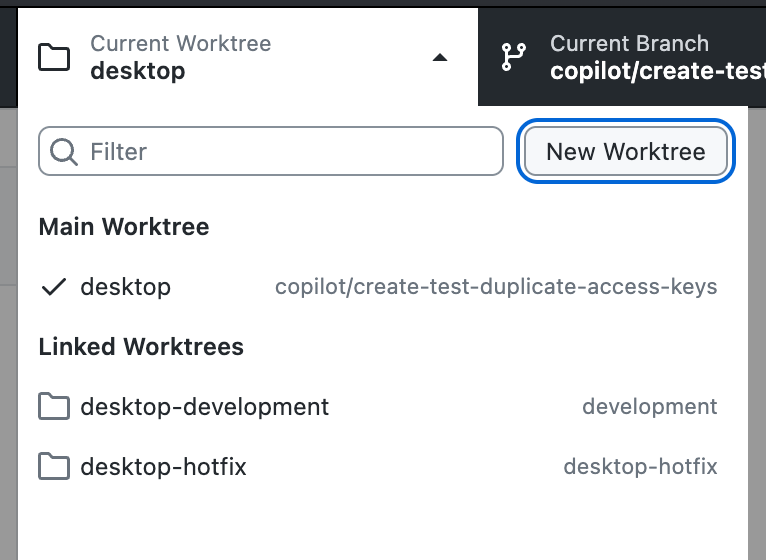
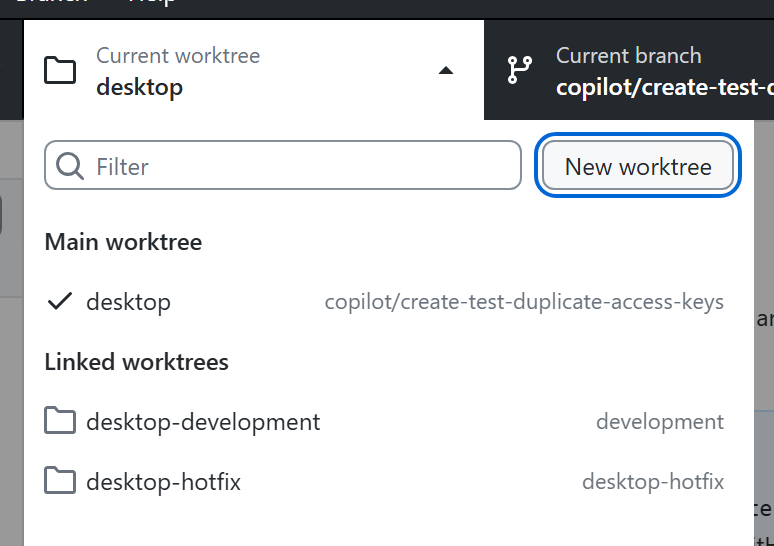
Klicken Sie in der Repository-Leiste auf das Dropdown-Menü Worktree.
-
Klicken Sie auf "Neue Arbeitsstruktur".
-
Füllen Sie die Felder im Dialogfeld "Arbeitsstruktur hinzufügen" aus, wie in " Erstellen Ihrer ersten Arbeitsstruktur" beschrieben, und klicken Sie dann auf " Arbeitsstruktur erstellen".


GitHub Desktop erstellt den Worktree und wechselt automatisch dorthin.
Zwischen Worktrees wechseln
Sie können jederzeit zwischen Arbeitsstrukturen wechseln. Wenn Sie zwischen Worktrees wechseln, setzt GitHub Desktop das Arbeitsverzeichnis auf den Pfad des ausgewählten Worktrees.
-
Klicken Sie in der Repositoryleiste auf das Dropdown-Menü Worktree.
-
Klicken Sie in der Arbeitsstrukturliste auf die Arbeitsstruktur, zu der Sie wechseln möchten.
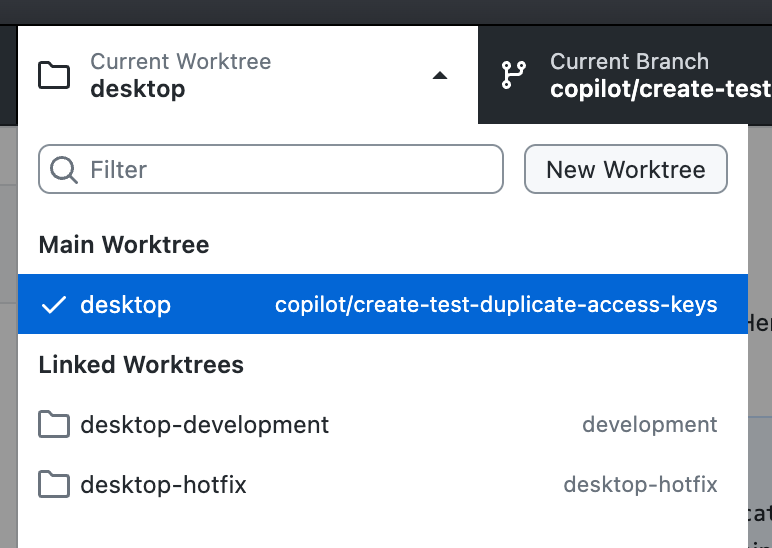
Die Arbeitsstrukturliste wird in "Hauptarbeitsstruktur" und "Verknüpfte Arbeitsstrukturen" gruppiert. Jedes Element zeigt den Namen des Worktree-Verzeichnisses und den zugehörigen Branch-Namen an. Sie können das Filterfeld oben in der Liste verwenden, um einen Worktree nach Namen zu suchen.

Umbenennen eines Arbeitsbaums
Sie können verknüpfte Worktrees umbenennen. Sie können den Haupt-Worktree nicht umbenennen.
-
Klicken Sie in der Repository-Leiste auf das Dropdown-Menü Worktree.
-
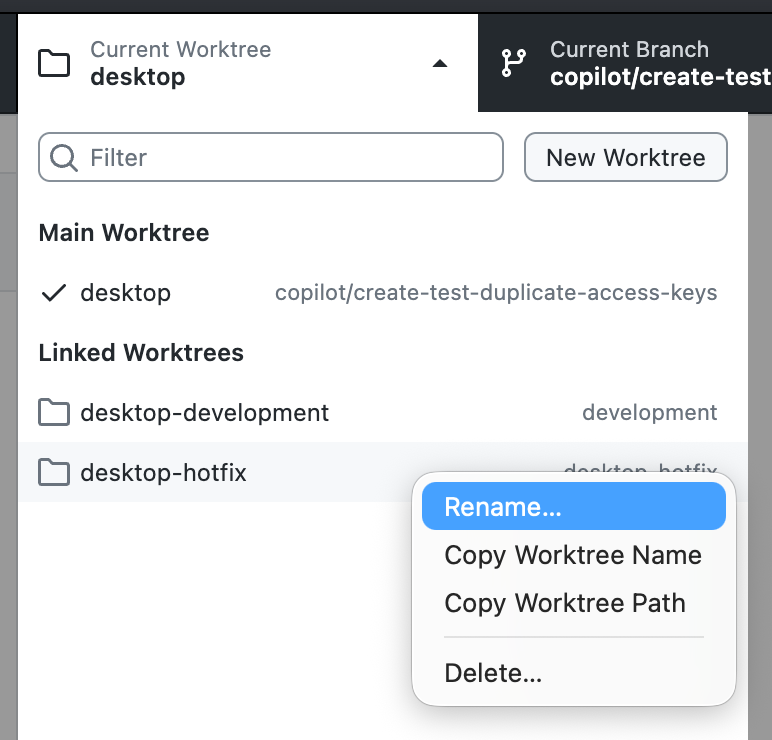
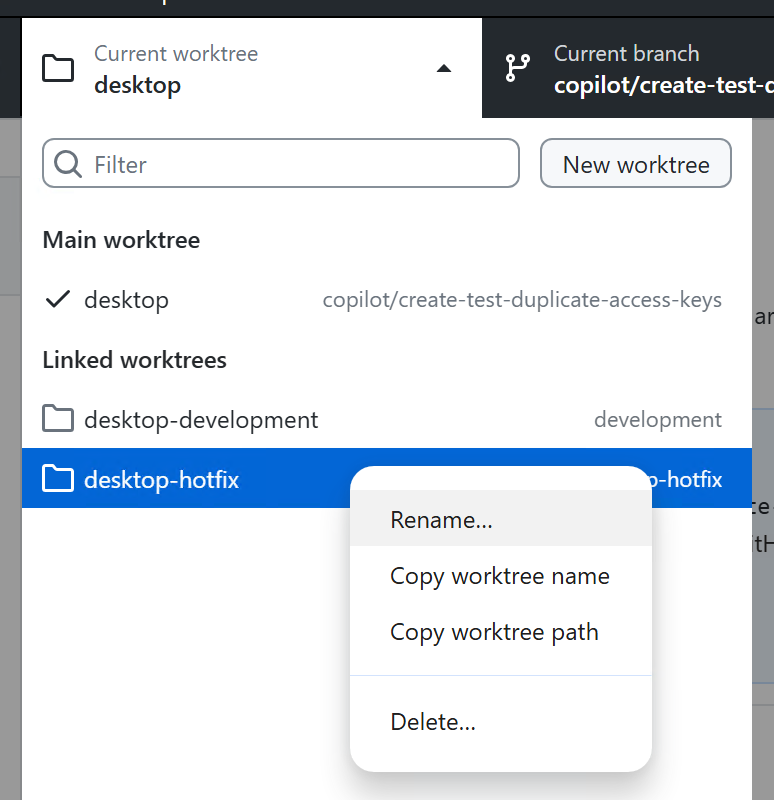
Klicken Sie mit der rechten Maustaste auf die Arbeitsstruktur, die Sie umbenennen möchten, und klicken Sie dann auf Umbenennen....
-
Geben Sie im Dialogfeld "Arbeitsstruktur umbenennen" einen neuen Namen für die Arbeitsstruktur ein.
-
Klicke auf Umbenennen.


Löschen eines Arbeitsverzeichnisses
Sie können verknüpfte Arbeitsstrukturen löschen, die Sie nicht mehr benötigen. Sie können weder den Haupt-Worktree noch Worktrees löschen, die von Git gesperrt wurden, um ihre Löschung zu verhindern.
-
Klicken Sie in der Repository-Leiste auf das Dropdown-Menü Worktree.
-
Klicken Sie mit der rechten Maustaste auf die Arbeitsstruktur, die Sie löschen möchten, und klicken Sie dann auf "Löschen...".
-
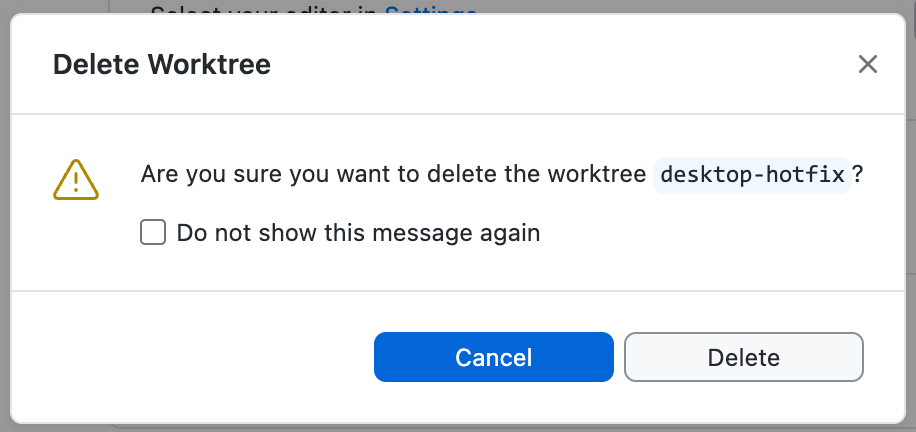
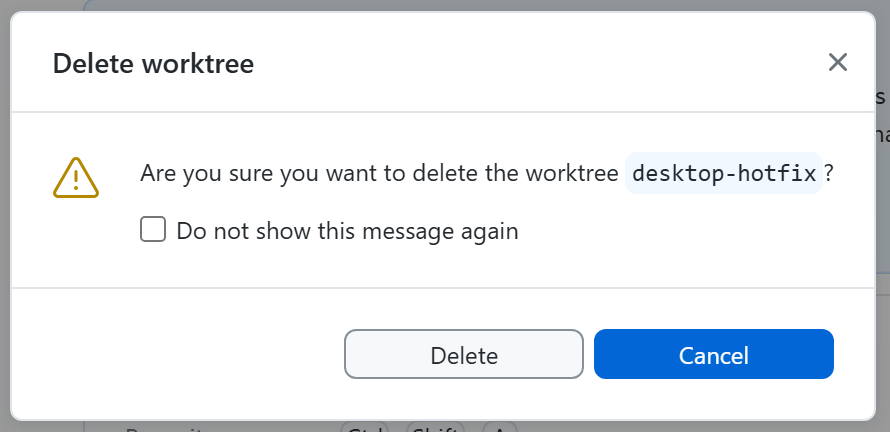
Klicken Sie im Bestätigungsdialogfeld auf "Löschen".
Wählen Sie optional die Option "Diese Meldung nicht mehr anzeigen " aus, um diese Bestätigung in Zukunft zu überspringen. Sie können die Bestätigung in Ihren Einstellungen erneut aktivieren. Siehe Konfigurieren einer Eingabeaufforderung zum Löschen von Worktrees.
Wenn der Löschvorgang fehlschlägt (z. B. weil der Worktree nicht committete Änderungen enthält), zeigt GitHub Desktop einen Fehlerdialog an, der die Option bietet, den Worktree zwangsweise zu löschen. Wenn Sie abbrechen, werden Sie von GitHub Desktop wieder zu dem Arbeitsverzeichnis zurückgebracht, in dem Sie ursprünglich gearbeitet haben.


Konfigurieren einer Eingabeaufforderung zum Löschen von Worktrees
Sie können auswählen, ob GitHub Desktop vor dem Löschen eines Arbeitsverzeichnisses um Bestätigung bitten soll.
-
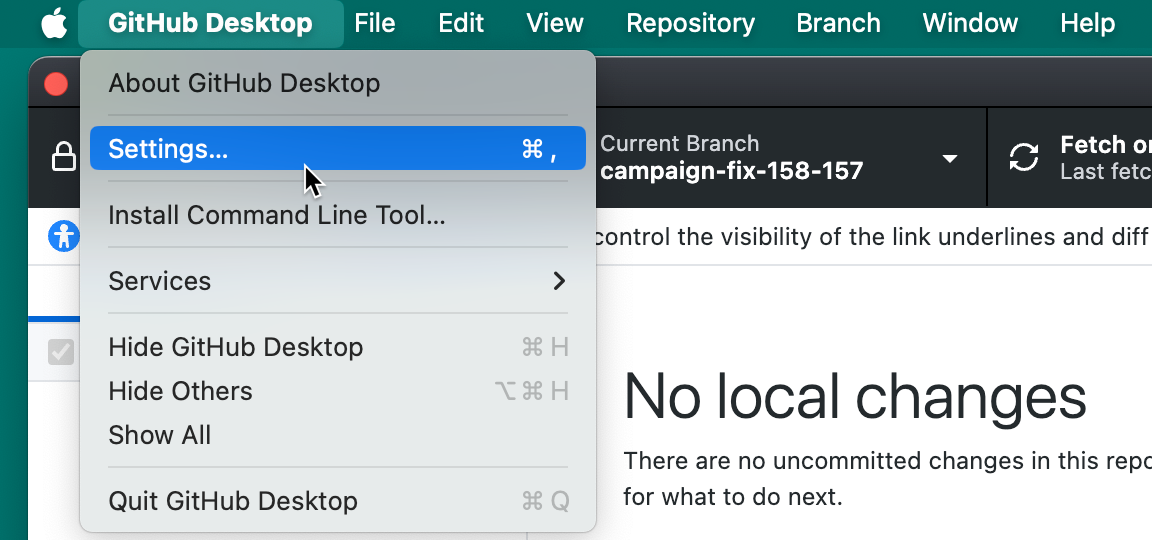
Wähle in der Menüleiste GitHub Desktop aus, und klicke dann auf Einstellungen.
-
Klicken Sie im Fenster "Einstellungen" auf "Eingabeaufforderungen".
-
Aktivieren oder deaktivieren Sie das Kontrollkästchen " Arbeitsstrukturen entfernen ", um die Bestätigungsaufforderung zu aktivieren oder zu deaktivieren.

-
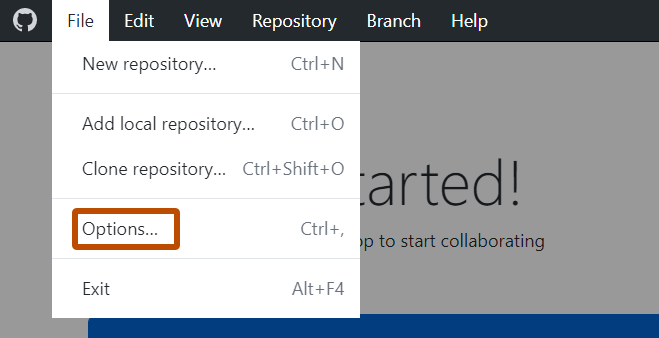
Wähle das Menü Datei aus, und klicke dann auf Optionen.
-
Klicken Sie im Fenster "Optionen" auf "Eingabeaufforderungen".
-
Aktivieren oder deaktivieren Sie das Kontrollkästchen " Arbeitsstrukturen entfernen ", um die Bestätigungsaufforderung zu aktivieren oder zu deaktivieren.
