Introducción
GitHub Copilot puede revisar el código y proporcionar comentarios. Siempre que sea posible, en los comentarios de Copilot se incluye una serie de cambios sugeridos que puede aplicar con un par de clics.
Para obtener una introducción completa a revisión de código GitHub Copilot, consulte Sobre la revisión de código de GitHub Copilot.
revisión de código Copilot también está disponible para los miembros de la organización sin licencia Copilot , cuando un administrador de empresa u propietario de la organización lo habilita. Consulte revisión de código Copilot para miembros de la organización sin licencia de Copilot.
Usar revisión de código Copilot
Estas instrucciones explican cómo usar revisión de código Copilot en el GitHub sitio web. Para ver las instrucciones de otros entornos de codificación populares, haz clic en la pestaña correspondiente en la parte superior de la página.
-
En GitHub.com, crea una solicitud de incorporación de cambios o vaya a una solicitud de incorporación de cambios ya existente.
-
En "Revisores" en la barra lateral derecha, junto a Copilot, haga clic en Solicitar.

-
Espere a que Copilot revise la solicitud de incorporación de cambios. Esto suele tardar menos de 30 segundos.
-
Desplácese hacia abajo y lea los comentarios de Copilot.
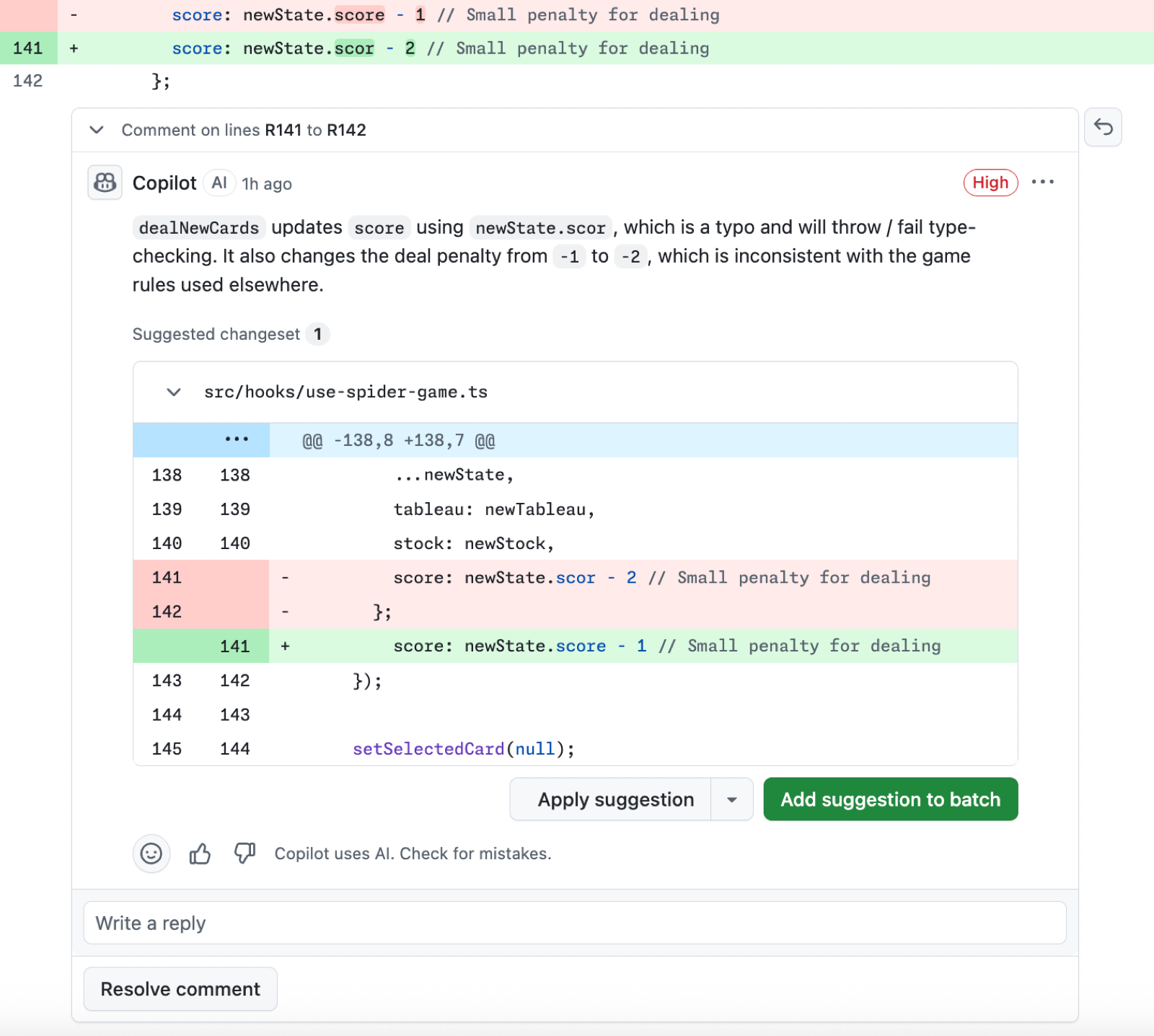


Copilot siempre deja una revisión de tipo "Comentario", no una revisión de tipo "Aprobar" o una revisión de tipo "Solicitar cambios". Esto significa que las revisiones de Copilot no cuentan para las aprobaciones necesarias de la solicitud de incorporación de cambios y las revisiones de Copilot no impedirán que se mezclen los cambios. Para más detalles, consulta Aprobación de una pull request con revisiones requeridas.
-
Los comentarios de revisión de Copilot operan igual que los comentarios de revisión de usuarios humanos. Puedes agregar reacciones a ellos, comentarlos, resolverlos y ocultarlos.Los comentarios que agregue a los comentarios de revisión de Copilot serán visibles para las personas, pero no serán visibles para Copilot, y Copilot no responderá.
También puede solicitar una revisión desde Copilot a través de la API REST de GitHub solicitando copilot-pull-request-reviewer[bot] como revisor. Para más información, consulta Puntos de conexión de la API de REST para las solicitudes de revisión.
Habilitación de revisiones automáticas
De forma predeterminada, se pide manualmente una revisión de Copilot en cada solicitud de incorporación de cambios, de la misma manera que lo haría en la revisión de un usuario normal. Sin embargo, puede configurar Copilot para que revise de manera automática todas las solicitudes de incorporación de cambios. Consulta Configuración de la revisión automática de código mediante GitHub Copilot.
Cómo trabajar con los cambios sugeridos por Copilot
Siempre que sea posible, en los comentarios de Copilot se incluye una serie de cambios sugeridos que puede aplicar con un par de clics.
Si está satisfecho con los cambios, puede aceptar una sola sugerencia de Copilot y confirmarla o aceptar un grupo de sugerencias juntos en una sola confirmación. Para más información, consulta Incorporar comentarios en tu solicitud de extracción.
También puede invocar agente en la nube de Copilot para implementar cambios sugeridos. Para hacer esto, debe:
- Habilite revisión de código GitHub Copilot y agente en la nube de Copilot.
- En los comentarios de revisión de revisión de código GitHub Copilot, haga clic en Corregir con Copilot. Esto crea un borrador de comentario en el pull request, donde puede indicarle a Copilot que aborde retroalimentación específica. A continuación, puede seleccionar si Copilot creará una nueva solicitud de extracción dirigida a su rama o una confirmación en la misma solicitud de extracción con las sugerencias aplicadas.
Solicitar una nueva revisión de Copilot
Cuando subes cambios a una solicitud de incorporación que Copilot ha revisado, no volverá a revisar automáticamente tus cambios a menos que lo hayas configurado para revisar los nuevos cambios que subas después de habilitar las revisiones automáticas.
Para solicitar manualmente una nueva revisión desde Copilot, haga clic en el botón situado junto al Copilotnombre del menú Revisores . Para más información, consulta Solicitar una revisión de solicitud de extracción.
Para solicitar automáticamente nuevas revisiones a Copilot con cada push, habilite la revisión automática de código en el repositorio y seleccione Revisar nuevos pushes en la configuración del conjunto de reglas. Para más información, consulta Configuración de la revisión automática de código mediante GitHub Copilot.
Nota:
Al revisar de nuevo un pull request, Copilot puede repetir los comentarios, incluso si se han descartado con el botón "Resolver conversación" o si se han votado negativamente con el botón de pulgar hacia abajo (👎).
Personalización de las revisiones de Copilot con instrucciones personalizadas
Puede personalizar revisión de código Copilot agregando instrucciones personalizadas al repositorio.
Las instrucciones personalizadas del repositorio pueden ser específicas de todo el repositorio o de una ruta de acceso. Usted especifica instrucciones personalizadas para todo el repositorio en un archivo .github/copilot-instructions.md en su repositorio. Puede usar este archivo para almacenar información que desee Copilot tener en cuenta al revisar el código en cualquier parte del repositorio.
También puede escribir instrucciones que Copilot solo utilizará al revisar código en archivos que coincidan con una ruta especificada. Estas instrucciones se escriben en uno o más archivos .github/instructions/**/*.instructions.md.
Para más información, consulta Agregar instrucciones personalizadas del repositorio para GitHub Copilot.
Nota:
Al revisar una solicitud de incorporación de cambios, Copilot usa las instrucciones personalizadas de la rama base de la solicitud de incorporación de cambios. Por ejemplo, si la solicitud de incorporación de cambios busca combinar my-feature-branch en main, Copilot usará las instrucciones personalizadas de main.
Ejemplo
Este ejemplo de un .github/copilot-instructions.md archivo contiene tres instrucciones que se aplicarán a todos los revisión de código Copilotelementos del repositorio.
When performing a code review, respond in Spanish.

When performing a code review, apply the checks in the `/security/security-checklist.md` file.

When performing a code review, focus on readability and avoid nested ternary operators.
Servidores MCP y habilidades de agente
Nota:
Support for agent skills and MCP servers with revisión de código Copilot is in versión preliminar pública and subject to change.
revisión de código Copilot puede usar aptitudes de agente y servidores MCP configurados en el repositorio, cuando son relevantes para el código que se está revisando.
Para que estén disponibles para revisión de código Copilot en GitHub, configure:
- Habilidades del agente en su repositorio (en
.github/skills). Si desea que una aptitud tenga como destino las tareas de revisión, use un nombre de directorio de aptitudes centrado en la revisión, comocode-review. Para obtener más información sobre la configuración, consulte Agregar aptitudes de agente para GitHub Copilot. - Servidores MCP en la configuración de Copilot del repositorio. El GitHub servidor MCP y el servidor MCP de Playwright están habilitados de forma predeterminada. Para obtener más información sobre la configuración, consulte Configuración de servidores MCP para el repositorio.
revisión de código Copilot es más probable que use este contexto cuando:
- Los directorios de aptitudes del agente tienen nombres y descripciones centrados en la revisión, como
code-review, que indican que están pensados para la revisión de solicitudes de incorporación de cambios. - Las habilidades del agente o las instrucciones personalizadas le indican explícitamente a revisión de código Copilot que use un contexto de MCP específico.
- Las descripciones de solicitudes de incorporación de cambios hacen referencia a los elementos disponibles a través de servidores MCP configurados, como claves de emisión o identificadores de incidente.
Para comprobar qué contexto revisión de código Copilot de MCP se usó para una revisión específica, abra la sesión de revisión vinculada desde la escala de tiempo de la solicitud de incorporación de cambios y, a continuación, compruebe los registros de sesión para ver a qué servidores y herramientas de MCP se llamó.
En la configuración del repositorio, Allow Copilot usar herramientas de MCP al revisar las solicitudes de incorporación de cambios está habilitada de forma predeterminada. Deshabilite esta configuración si desea que los servidores MCP estén disponibles solo para agente en la nube de Copiloty no para revisión de código Copilot. Para obtener instrucciones paso a paso, consulte Configuración de servidores MCP para el repositorio.
Proporcionar comentarios sobre las reseñas de Copilot
Puede añadir sus comentarios a los comentarios de Copilot directamente en cada uno de ellos. Usamos esta información para mejorar el producto y la calidad de las sugerencias.Copilot
Para dar tu opinión sobre un comentario de revisión de Copilot, haz clic en el botón de pulgar hacia arriba (👍) o de pulgar hacia abajo (👎).

Revisión de una selección de código
Puede solicitar una revisión inicial de una selección resaltada de código en Visual Studio Code.
- En Visual Studio Code, seleccione el código que desea revisar.
- Haga clic con el botón derecho en el código seleccionado y elija Generarrevisión > ****.
- VS Code crea comentarios de revisión en el panel Comentarios y también los muestra en línea en el editor.
Revisión de todos los cambios sin confirmar
Puede solicitar una revisión de los cambios no confirmados en Visual Studio Code.
-
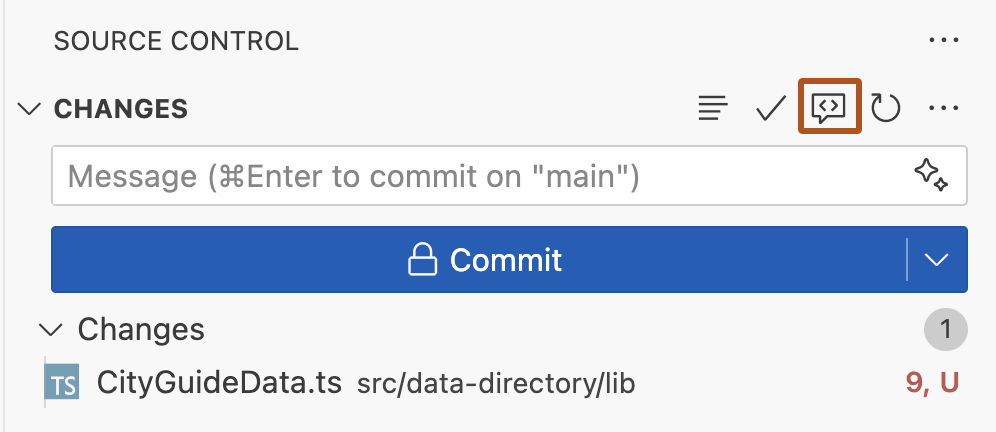
En VS Code, haga clic en el botón Control de código fuente de la barra de actividad.
-
En la parte superior de la vista Control de código fuente , mantenga el puntero sobre LOS CAMBIOS y, a continuación, haga clic en el Copilot botón Revisión de código: cambios no confirmados .
-
Espere a que Copilot revise sus cambios. Esto suele tardar menos de 30 segundos.
-
Si Copilot tiene algún comentario, se mostrarán en línea en su archivo(s) y en la pestaña Problemas.

Cómo trabajar con los cambios sugeridos por Copilot
Siempre que sea posible, los comentarios de Copilot incluyen cambios sugeridos que puede aplicar con un solo clic.

Si está satisfecho con el cambio, puede aceptar una sugerencia haciendo Copilot clic en el botón Aplicar y ir a siguiente . Los cambios que apliques no se confirmarán de forma automática.
Si no desea aplicar Copilotel cambio sugerido, haga clic en el botón Descartar y ir a Siguiente .
Proporcionar comentarios sobre las reseñas de Copilot
Puede añadir sus comentarios a los comentarios de Copilot directamente en cada uno de ellos. Usamos esta información para mejorar el producto y la calidad de las sugerencias.Copilot
Para proporcionar comentarios, mantén el puntero sobre el comentario y haz clic en el botón de pulgar hacia arriba o hacia abajo.

Personalización de las revisiones de Copilot con instrucciones personalizadas
Puede personalizar revisión de código Copilot agregando instrucciones personalizadas al repositorio.
Las instrucciones personalizadas del repositorio pueden ser específicas de todo el repositorio o de una ruta de acceso. Usted especifica instrucciones personalizadas para todo el repositorio en un archivo .github/copilot-instructions.md en su repositorio. Puede usar este archivo para almacenar información que desee Copilot tener en cuenta al revisar el código en cualquier parte del repositorio.
También puede escribir instrucciones que Copilot solo utilizará al revisar código en archivos que coincidan con una ruta especificada. Estas instrucciones se escriben en uno o más archivos .github/instructions/**/*.instructions.md.
Para más información, consulta Agregar instrucciones personalizadas del repositorio para GitHub Copilot.
Nota:
Al revisar una solicitud de incorporación de cambios, Copilot usa las instrucciones personalizadas de la rama base de la solicitud de incorporación de cambios. Por ejemplo, si la solicitud de incorporación de cambios busca combinar my-feature-branch en main, Copilot usará las instrucciones personalizadas de main.
Ejemplo
Este ejemplo de un .github/copilot-instructions.md archivo contiene tres instrucciones que se aplicarán a todos los revisión de código Copilotelementos del repositorio.
When performing a code review, respond in Spanish.

When performing a code review, apply the checks in the `/security/security-checklist.md` file.

When performing a code review, focus on readability and avoid nested ternary operators.
Requisito previo
Para usar revisión de código Copilot, debe usar Visual Studio la versión 17.14 o posterior. Consulte la Visual Studio página de descargas.
Usar revisión de código Copilot
En estas instrucciones se explica cómo usar revisión de código Copilot en Visual Studio. Para ver las instrucciones de otros entornos de codificación populares, haz clic en la pestaña correspondiente en la parte superior de la página.
-
En la ventana Cambios de Git, haga clic en Revisar cambios con Copilot. Este botón aparece como un icono de comentario con un destello.
-
Copilot comenzará a revisar los cambios. Después de unos instantes, un vínculo que muestra el número de comentarios de revisión de código aparecerá en la ventana Git Changes.
-
Haz clic en el vínculo para ver los comentarios y navegar por ellos. Si no se encuentra ningún problema, verá el mensaje: Copilot no comentó ningún archivo.
-
Copilot muestra comentarios en el código con un resumen de cada posible problema. Puedes:
- Revisa y realiza cambios basados en las sugerencias.
- Para descartar un comentario, usa la flecha hacia abajo de la esquina superior derecha del cuadro de comentario.
-
Para quitar todos los comentarios de revisión, haga clic junto al vínculo revisión de código en la ventana Cambios de Git.
Para obtener más información sobre cómo habilitar y configurar revisión de código Copilot en Visual Studio, consulte Revisión de los cambios locales con Chat de Copiloto en la Visual Studio documentación.
Usar revisión de código Copilot
En estas instrucciones se explica cómo usar revisión de código Copilot en GitHub Mobile. Para ver las instrucciones de otros entornos de codificación populares, haz clic en la pestaña correspondiente en la parte superior de la página.
- En GitHub Mobile, abra una solicitud de incorporación de cambios.
- Desplázate hacia abajo hasta la sección Reviews y expándela.
- Haz clic en Request Reviews.
- Agregue Copilot como revisor y, a continuación, haga clic en Listo.
Copilot revisará los cambios y proporcionará comentarios.
Requisito previo
Para usar revisión de código Copilot en Xcode, debe usar la versión 0.41.0 o posterior de la extensión Copilot Chat de GitHub. Descargue la versión más reciente del repositorio github/CopilotForXcode.
Usar revisión de código Copilot
Estas instrucciones explican cómo usar revisión de código Copilot en Xcode. Para ver las instrucciones de otros entornos de codificación populares, haz clic en la pestaña correspondiente en la parte superior de la página.
-
En Xcode, realiza algunos cambios en uno o varios archivos.
-
Para abrir la Copilot ventana de chat, haga clic en Editor en la barra de menús y, a continuación, haga clic en GitHub Copilot****Abrir chat.
-
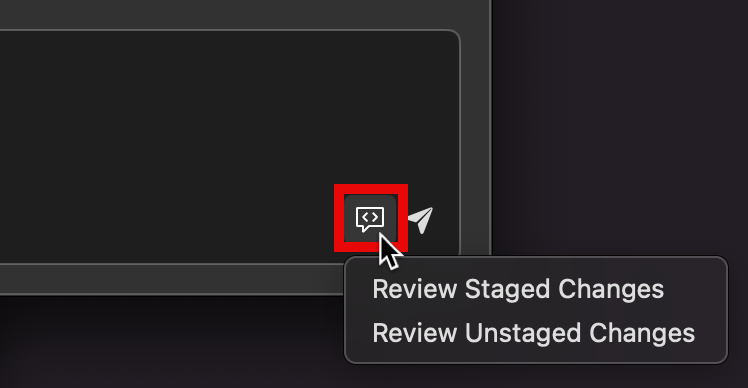
Cerca de la parte inferior derecha del cuadro de mensaje en la ventana de Copilot chat, haga clic en el botón Revisión de código (un icono de burbuja de voz).
-
Haz clic en Revisar cambios almacenados provisionalmente o Revisar cambios sin almacenar provisionalmente.
-
En la ventana de chat se muestra una lista de archivos que contienen cambios. Haga clic en las casillas para deseleccionar los archivos que no quiera que Copilot revise.
-
Haz clic en Continuar para iniciar el proceso de revisión.
-
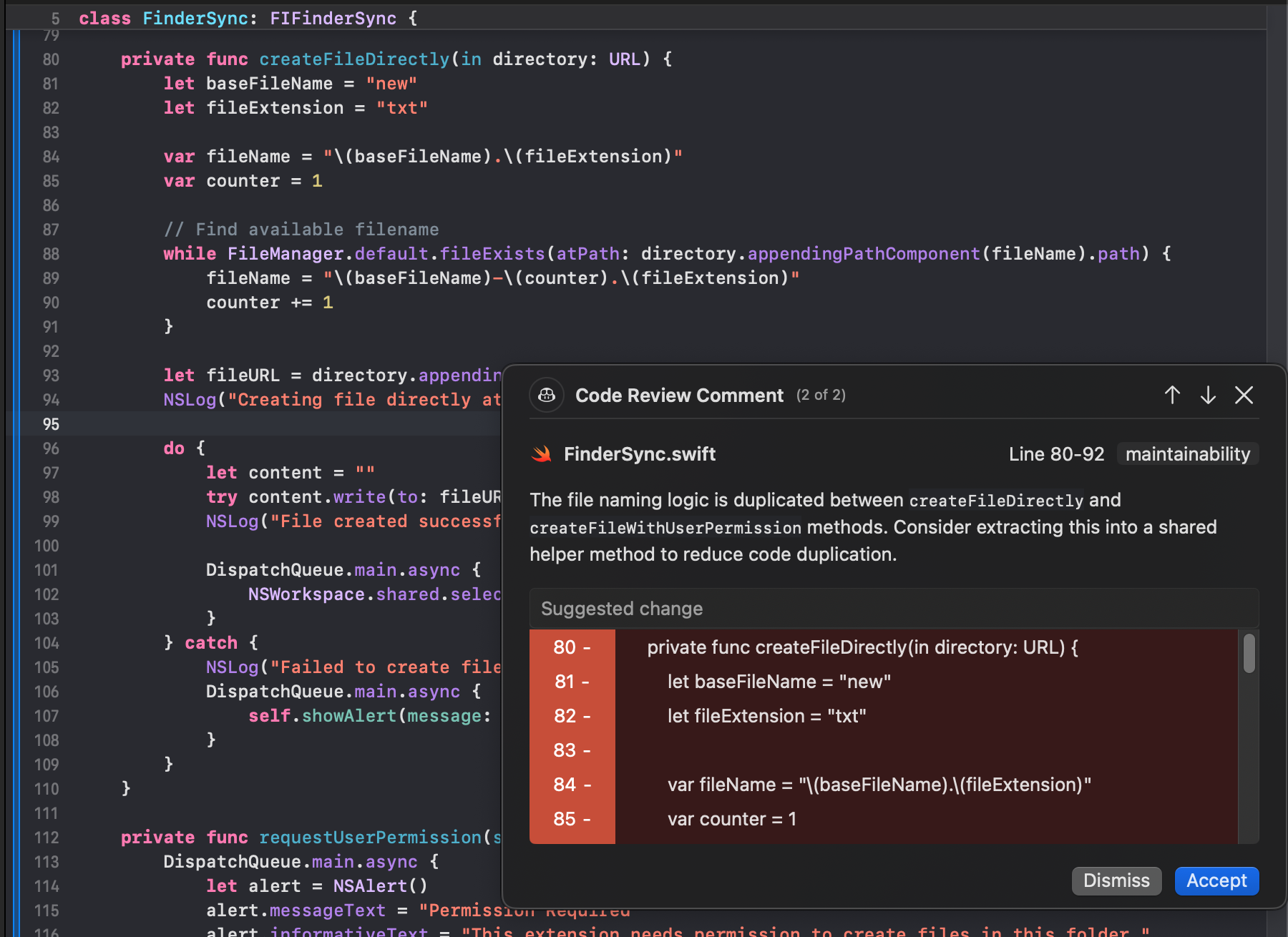
Si Copilot encuentra cosas en las que comentar, muestra una lista De cambios revisados en la ventana de chat, enumerando los archivos en los que ha comentado. Haz clic en un archivo de esta lista para ver los comentarios.
Cada comentario se muestra en un elemento emergente, superpuesto sobre el editor.
-
Si hay más de un comentario en el archivo, usa las flechas arriba y abajo, en la parte superior derecha del elemento emergente, para desplazarse entre los comentarios.
-
Copilot puede sugerir código de reemplazo. Puedes aplicar el cambio sugerido haciendo clic en Aceptar o rechazarlo haciendo clic en Descartar.
-
Haz clic en otro archivo de la lista de Cambios revisados en la ventana de chat para ver los comentarios de revisión de otro archivo.


Requisitos previos
-
Acceso a Copilot. Consulta ¿Qué es GitHub Copilot?.
-
JetBrains IDE compatible. Para usar GitHub Copilot en JetBrains, debe tener instalado un IDE de JetBrains compatible. GitHub Copilot es compatible con los siguientes IDE:
- IntelliJ IDEA (Ultimate, Community, Educational)
- Android Studio
- CLion
- Invitado de Code With Me
- DataGrip
- DataSpell
- GoLand
- Cliente JetBrains
- MPS
- PhpStorm
- PyCharm (Profesional, Comunidad, Educativa)
- Rider
- RubyMine
- RustRover
- WebStorm
Consulta el buscador de herramientas de IDE de JetBrains para descargarla.
-
Versión más reciente de la GitHub Copilot extensión. Consulte el GitHub Copilot complemento en El Marketplace de JetBrains. Para conocer las instrucciones de instalación, consulta Instalación de la extensión GitHub Copilot en su entorno.
-
Inicie sesión en GitHub el IDE de JetBrains. Para obtener instrucciones de autenticación, consulte Instalación de la extensión GitHub Copilot en su entorno.
Usar revisión de código Copilot
Estas instrucciones explican cómo usar revisión de código Copilot en los IDE de JetBrains. Para ver las instrucciones de otros entornos de codificación populares, haz clic en la pestaña correspondiente en la parte superior de la página.
-
En un IDE de JetBrains, realiza algunos cambios en uno o varios archivos.
-
Abre la ventana de herramientas "Confirmar" en el lado izquierdo.
-
Encima del campo de entrada del mensaje de confirmación, haga clic en Copilot: Revisar cambios de código. Este botón aparece como un icono de lupa con un destello.
-
Copilot comenzará a revisar los cambios.
-
Copilot muestra comentarios en el código con un resumen de cada posible problema. Puedes:
- Revisa y realiza cambios basados en las sugerencias.
- Para descartar un comentario, haz clic en Descartar.
-
Si hay más de un comentario, usa las flechas arriba y abajo, en la parte superior derecha del elemento emergente, para desplazarse entre los comentarios.
Requisitos previos
- Acceso a Copilot. Consulta ¿Qué es GitHub Copilot?.
- GitHub CLI. Debe tener instalado GitHub CLI y autenticado. Consulta Inicio rápido de la CLI de GitHub.
Usar revisión de código Copilot
Estas instrucciones explican cómo usar revisión de código Copilot con .GitHub CLI Para ver las instrucciones de otros entornos de codificación populares, haz clic en la pestaña correspondiente en la parte superior de la página.
Solicitar una revisión cuando se crea un pull request
Puede solicitar una revisión de Copilot al crear una nueva solicitud de extracción con gh pr create:
gh pr create --reviewer @copilot
gh pr create --reviewer @copilot
También puede seleccionar Copilot de forma interactiva desde el aviso del revisor con posibilidad de búsquedas durante gh pr create.
? Reviewers  [Use arrows to move, space to select, <right> to all, <left> to none, type to filter]
  [ ]  Search (7472 more)
  [x]  monalisa (Mona Lisa)
> [x]  Copilot (AI)
Solicitar una revisión en un pull request existente
Para solicitar una revisión de Copilot en un pull request existente, use gh pr edit. Si no está en la rama de la solicitud de incorporación de cambios, especifique el número de solicitud de incorporación de cambios:
gh pr edit PR-NUMBER --add-reviewer @copilot
gh pr edit PR-NUMBER --add-reviewer @copilot
Reemplace por PR-NUMBER el número de la solicitud de incorporación de cambios que desea revisar. si ha desprotegido la rama de la solicitud de incorporación de cambios, puede omitir el número.