You can choose which model Copilot uses for each GitHub Desktop feature, such as commit message generation and conflict resolution.
You can also configure Copilot dans GitHub Desktop to use your own LLM provider (BYOK) instead of GitHub-hosted models. This lets you connect to OpenAI-compatible endpoints, Azure OpenAI, or Anthropic, including locally running models such as Ollama.
Prerequisites
- You must be signed in to a GitHub account with access to Copilot dans GitHub Desktop.
- If your access is managed by an organization or enterprise, Copilot dans GitHub Desktop must be enabled for your account.
- You have an API key or bearer token from a supported LLM provider, or you have a local model running, such as Ollama.
- You have the base URL and at least one model identifier for the provider you want to use.
Remarque
Custom LLM providers in GitHub Desktop require access to Copilot dans GitHub Desktop. To use your own LLM models with Copilot pour CLI, see Utilisation de vos propres modèles LLM dans GitHub Copilot CLI.
Supported provider types
GitHub Desktop supports three custom provider types:
| Provider type | Compatible services |
|---|---|
| OpenAI / OpenAI-compatible | OpenAI, Ollama, vLLM, Foundry Local, and any other endpoint that is compatible with the selected API format. |
| Azure | Azure OpenAI Service. |
| Anthropic | Anthropic Claude models. |
Configuring your provider
You configure your model provider by adding a custom provider in GitHub Desktop settings.
-
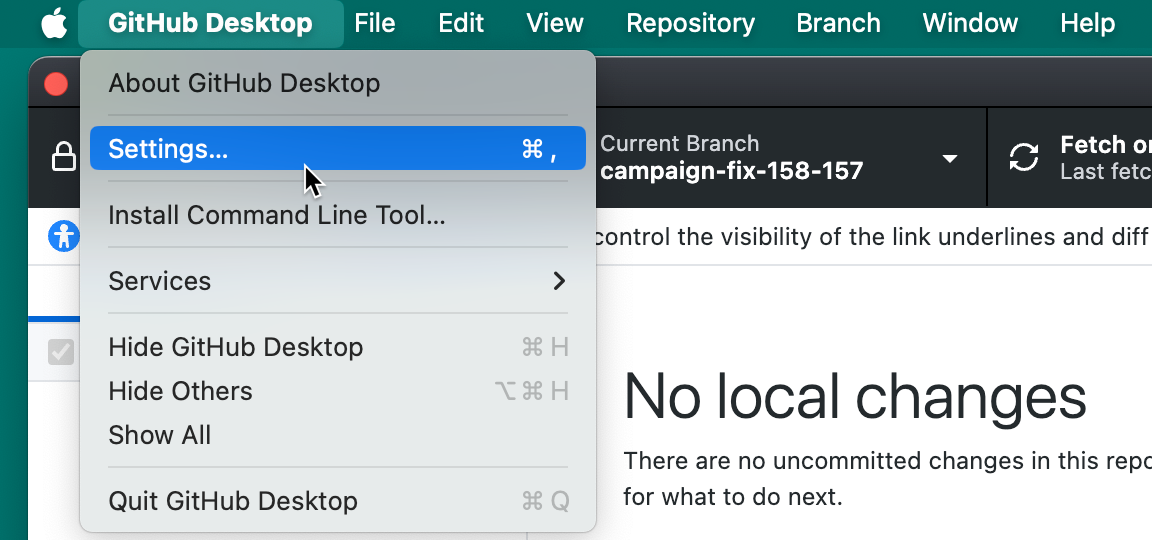
Dans la barre de menus, sélectionnez GitHub Desktop, puis cliquez sur Préférences.
-
In the left sidebar, click Copilot.
-
Cliquez sur l’onglet Fournisseurs .
-
Cliquez sur Ajouter un fournisseur.
-
Sous Nom, tapez un nom pour le fournisseur LLM.
-
Sous Type, sélectionnez le type de fournisseur.
-
Sous URL de base, tapez l’URL de base du point de terminaison d’API de votre fournisseur de modèles.
L’URL de base doit être une URL HTTPS ou une URL HTTP qui pointe vers l’ordinateur local.
-
Si vous avez sélectionné OpenAI / OpenAI compatible, sous Format d’API, sélectionnez le format d’API attendu par votre fournisseur.
- Sélectionnez Chat completions (par défaut) pour les fournisseurs qui utilisent l’API OpenAI Chat Completions.
- Sélectionnez Réponses (série GPT-5) pour les fournisseurs qui utilisent l’API Réponses OpenAI.
-
Si vous avez sélectionné Azure, sous Azure version de l’API, tapez la version de l’API pour votre déploiement.
-
Si vous le souhaitez, sous Délai d’expiration de la demande (secondes), tapez le nombre de secondes GitHub Desktop qui attendent que le fournisseur réponde.
-
Sous Authentification, sélectionnez la méthode d’authentification.
- Sélectionnez la clé API pour vous authentifier auprès d’une clé API.
- Sélectionnez Bearer token pour vous authentifier avec un bearer token.
- Sélectionnez Aucun uniquement pour les points de terminaison qui ne nécessitent pas d’informations d’identification.
-
Si vous avez sélectionné la clé API ou le jeton porteur, tapez les informations d’identification requises.
-
Ajoutez au moins un modèle au fournisseur. Pour plus d’informations, consultez Ajout de modèles à votre fournisseur.
-
Cliquez sur Ajouter.

-
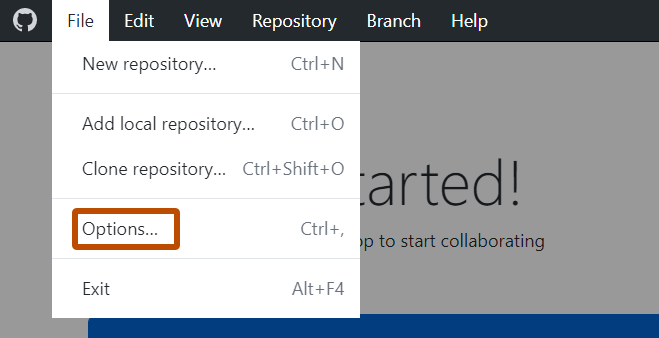
Utilisez le menu Fichier, puis cliquez sur Options.
-
In the left sidebar, click Copilot.
-
Cliquez sur l’onglet Fournisseurs .
-
Cliquez sur Ajouter un fournisseur.
-
Sous Nom, tapez un nom pour le fournisseur LLM.
-
Sous Type, sélectionnez le type de fournisseur.
-
Sous URL de base, tapez l’URL de base du point de terminaison d’API de votre fournisseur de modèles.
L’URL de base doit être une URL HTTPS ou une URL HTTP qui pointe vers l’ordinateur local.
-
Si vous avez sélectionné OpenAI / OpenAI compatible, sous Format d’API, sélectionnez le format d’API attendu par votre fournisseur.
- Sélectionnez Chat completions (par défaut) pour les fournisseurs qui utilisent l’API OpenAI Chat Completions.
- Sélectionnez Réponses (série GPT-5) pour les fournisseurs qui utilisent l’API Réponses OpenAI.
-
Si vous avez sélectionné Azure, sous Azure version de l’API, tapez la version de l’API pour votre déploiement.
-
Si vous le souhaitez, sous Délai d’expiration de la demande (secondes), tapez le nombre de secondes GitHub Desktop qui attendent que le fournisseur réponde.
-
Sous Authentification, sélectionnez la méthode d’authentification.
- Sélectionnez la clé API pour vous authentifier auprès d’une clé API.
- Sélectionnez Bearer token pour vous authentifier avec un bearer token.
- Sélectionnez Aucun uniquement pour les points de terminaison qui ne nécessitent pas d’informations d’identification.
-
Si vous avez sélectionné la clé API ou le jeton porteur, tapez les informations d’identification requises.
-
Ajoutez au moins un modèle au fournisseur. Pour plus d’informations, consultez Ajout de modèles à votre fournisseur.
-
Cliquez sur Ajouter.

Adding models to your provider
Add the models you want to use from your provider. Each model you add appears in the model picker alongside GitHub-hosted models.
-
In the Add Custom Provider or Edit Custom Provider dialog, under Models, click Add Model.
-
Under Display Name, type the friendly name shown in the Copilot model picker.
-
Under Model Identifier, type the exact model name your provider expects.
-
Under Reasoning Effort, select the reasoning level for the model.
For non-reasoning models, or to let the provider choose, leave Default (provider's choice) selected.
-
Click Add.
Reviewing provider responsibilities
When you use your own LLM provider, GitHub Desktop sends prompts and repository context to that provider instead of GitHub. Check your provider's data handling and retention policies before adding credentials.
Always review generated commit messages and conflict-resolution suggestions before committing. For more information, see Utilisation responsable des fonctionnalités de GitHub Copilot.