À propos des runners auto-hébergés pour GitHub Actions
GitHub Actions permet aux utilisateurs de votre entreprise d'améliorer leur productivité en automatisant chaque phase du workflow de développement logiciel. Pour plus d’informations, consultez À propos de GitHub Actions pour les entreprises.
Avec GitHub Actions, les développeurs peuvent écrire et combiner des tâches individuelles appelées actions pour créer des flux de travail personnalisés. Pour activer GitHub Actionsvotre instance GitHub Enterprise Server, vous devez héberger au moins un ordinateur pour exécuter des travaux. machine est appelée exécuteur auto-hébergé. Votre machine d’exécuteur se connecte à GitHub à l’aide de l’application d’exécuteur auto-hébergé de GitHub Actions. exécuteurs auto-hébergés peuvent exécuter Linux, Windows ou macOS. Pour plus d’informations, consultez « Exécuteurs auto-hébergés ».
Ce guide vous montre comment adopter une approche de gestion centralisée pour les exécuteurs auto-hébergés de GitHub Actions dans votre entreprise. Dans ce guide, vous allez effectuer les tâches suivantes.
- Configurer une stratégie limitée pour restreindre les actions réutilisables qui peuvent s’exécuter au sein de votre entreprise
- Déployer un exécuteur auto-hébergé pour votre entreprise
- Créer un groupe pour gérer l’accès aux exécuteurs accessibles à votre entreprise
- Éventuellement, limiter un peu plus les dépôts qui peuvent utiliser l’exécuteur
- Si vous le souhaitez, pour créer et redimensionner automatiquement des exécuteurs auto-hébergés, utilisez Actions Runner Controller (ARC). Pour plus d’informations, consultez « Actions Runner Controller (Contrôleur de Gestionnaire d'Actions) ».
Vous trouverez également des informations supplémentaires sur la façon de surveiller et de sécuriser vos runners auto-hébergés, d’accéder aux actions depuis GitHub.com, et de personnaliser le logiciel sur vos machines runners.
Après avoir terminé le guide, les et les utilisateurs de votre instance GitHub Enterprise Server pourront exécuter des tâches de workflow depuis GitHub Actions sur une machine exécuteur auto-hébergée.
Prérequis
-
GitHub Actions doit être activé pour GitHub Enterprise Server. Un administrateur de site peut activer et configurer GitHub Actions pour votre instance. Pour plus d’informations, consultez « Prise en main de GitHub Actions pour GitHub Enterprise Server ».
-
Vous devez avoir accès à la machine que vous utiliserez comme exécuteur auto-hébergé dans votre environnement.
- La connexion entre les runners auto-hébergés et GitHub s'effectue via HTTP (port 80) ou HTTPS (port 443). Pour garantir la connectivité via HTTPS, configurez TLS pour GitHub Enterprise Server. Pour plus d’informations, consultez Configuration de TLS.
- Votre entreprise doit être propriétaire d’au moins une organisation. Pour plus d’informations, consultez « À propos des organisations » et « Création d’une organisation à partir de zéro ».
1. Configurer des stratégies pour GitHub Actions
Tout d’abord, activez GitHub Actions pour toutes les organisations et configurez une stratégie pour restreindre les actions réutilisables qui peuvent s’exécuter sur votre instance GitHub Enterprise Server. Les propriétaires d’organisation ont la possibilité de restreindre davantage ces stratégies pour chaque organisation.
- Dans le coin supérieur droit de GitHub Enterprise Server, cliquez sur votre photo de profil, puis sur Paramètres d’entreprise.
- En haut de la page, cliquez sur Stratégies.
- Sous « Politiques », cliquez Actions.
- Sous « Stratégies », sélectionnez Activer pour toutes les organisations.
- Pour activer les actions les actions créées par GitHub, sélectionnez Autoriser les actions sélectionnées, puis sélectionnez Autoriser les actions créées par GitHub.
- Cliquez sur Enregistrer.
Vous pouvez configurer des stratégies supplémentaires pour restreindre les actions disponibles pour .votre instance GitHub Enterprise Server Pour plus d’informations, consultez « Application de stratégies pour GitHub Actions dans votre entreprise ».
2. Déployer l’exécuteur auto-hébergé pour votre entreprise
Maintenant, ajoutez un exécuteur auto-hébergé à votre entreprise. GitHub vous guidera tout au long de l’installation des logiciels nécessaires sur la machine du runner. Après avoir déployé l’exécuteur, vous pouvez vérifier la connectivité entre l’ordinateur exécuteur et votre instance GitHub Enterprise Server.
Ajout de l’exécuteur auto-hébergé
-
Dans le coin supérieur droit de GitHub Enterprise Server, cliquez sur votre photo de profil, puis sur Paramètres d’entreprise.
-
En haut de la page, cliquez sur Stratégies.
-
Sous « Politiques », cliquez Actions.
-
Cliquez sur l’onglet Exécuteurs.
-
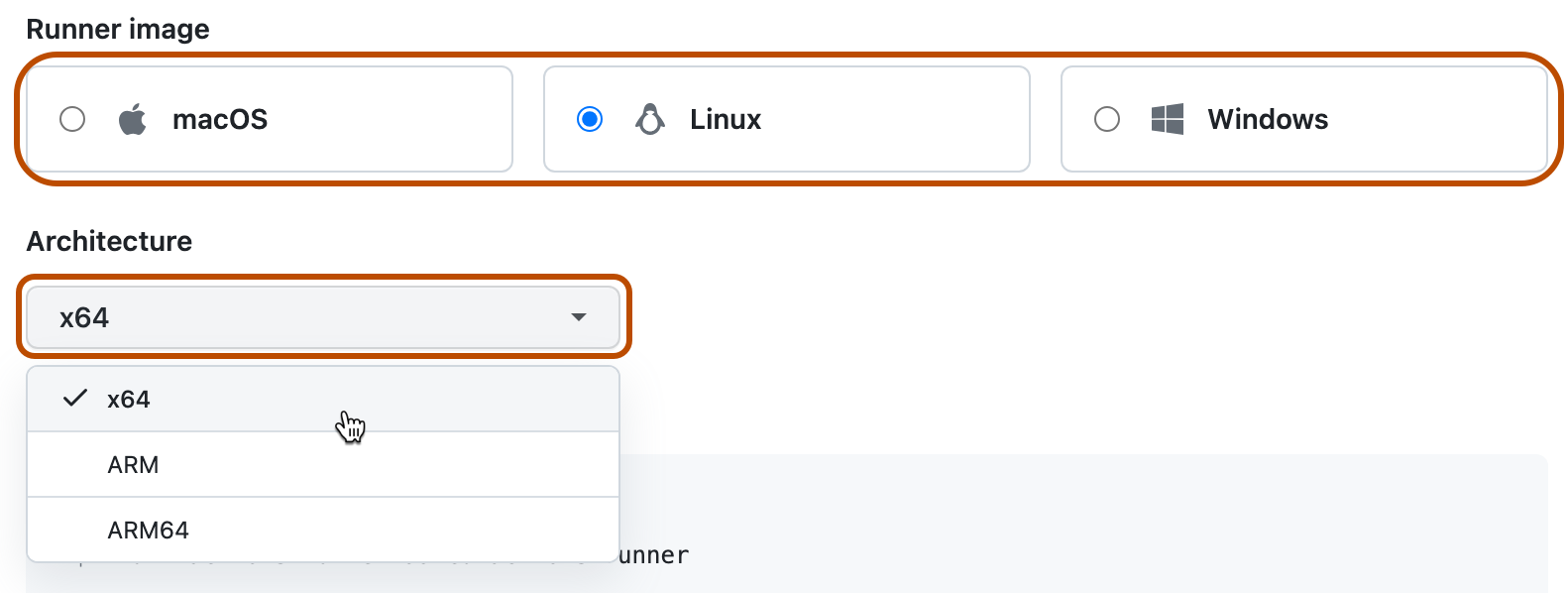
Cliquez sur Nouvel exécuteur. 1. Sélectionnez l’image et l’architecture du système d’exploitation de votre machine d’exécuteur auto-hébergée.
-
Des instructions vous montrent comment télécharger l’application d’exécuteur et l’installer sur votre machine d’exécuteur auto-hébergée.
Ouvrez un interpréteur de commandes sur votre machine d’exécuteur auto-hébergée et exécutez toutes les commandes shell dans l’ordre indiqué.
Remarque
Sur Windows, si vous souhaitez installer l’application d’exécuteur auto-hébergée en tant que service, vous devez ouvrir un interpréteur de commandes avec des privilèges d’administrateur. Nous vous recommandons également d’utiliser
C:\actions-runnercomme répertoire pour l’application de l’exécuteur auto-hébergé afin que les comptes système Windows puissent accéder au répertoire de l’exécuteur.Les instructions vous guident tout au long des tâches suivantes :
- Téléchargement et extraction de l’application d’exécuteur auto-hébergée.
- Exécution du script
configpour configurer l’application d’exécuteur auto-hébergé et l’inscrire auprès de GitHub Actions. L’URL de destination et un jeton limité dans le temps généré automatiquement sont nécessaires pour permettre au scriptconfigd’authentifier la demande. Le jeton expire au bout d’une heure.- Sur Windows, le script
configvous demande également si vous souhaitez installer l’application d’exécuteur auto-hébergée en tant que service. Pour Linux et macOS, vous pouvez installer un service une fois que vous avez terminé d’ajouter l’exécuteur. Pour plus d’informations, consultez « Configuration de l’application d’exécuteur auto-hébergé en tant que service ».
- Sur Windows, le script
- Exécution de l'application de runner auto-hébergé pour connecter la machine à GitHub Actions.

Vérification de la réussite de l’ajout de votre exécuteur autohébergé
Après avoir effectué les étapes pour ajouter un exécuteur autohébergé, l’exécuteur et son statut sont listés sous « Exécuteurs autohébergé ».
L’application de l’exécuteur autohébergée doit être active pour que l’exécuteur accepte les travaux. Quand l’application d’exécuteur est connectée à GitHub et qu’elle est prête à recevoir des travaux, le message suivant s’affiche sur le terminal de la machine.
√ Connected to GitHub

2019-10-24 05:45:56Z: Listening for Jobs
3. Gérer l’accès à l’exécuteur auto-hébergé en utilisant un groupe
Vous pouvez créer un groupe d’exécuteurs pour gérer l’accès à l’exécuteur que vous avez ajouté à votre entreprise. Vous allez utiliser le groupe pour choisir quelles organisations peuvent exécuter des travaux depuis GitHub Actions sur l’exécuteur.
GitHub ajoute tous les nouveaux runners à un groupe. Les exécuteurs peuvent appartenir à un seul groupe à la fois. Par défaut, GitHub ajoute de nouveaux runners au groupe « Default ».
-
Dans le coin supérieur droit de GitHub Enterprise Server, cliquez sur votre photo de profil, puis sur Paramètres d’entreprise.
-
En haut de la page, cliquez sur Stratégies.
-
Sous « Politiques », cliquez Actions.
-
Cliquez sur l’onglet Groupes d’exécuteurs.
-
Cliquez sur Nouveau groupe d’exécuteurs.
-
Sous « Nom du groupe », tapez un nom pour votre groupe d’exécuteurs.
-
Pour choisir une stratégie pour l’accès des organisations, sous « Accès des organisations », sélectionnez la liste déroulante Accès des organisations, puis cliquez sur Organisations sélectionnées.
-
À droite de la liste déroulante correspondant à la stratégie d’accès de l’organisation, cliquez sur .
-
Sélectionnez les organisations auxquelles vous voulez accorder l’accès au groupe de runners.
-
Si vous souhaitez autoriser les dépôts publics des organisations sélectionnées à utiliser les exécuteurs du groupe, sélectionnez Autoriser les dépôts publics.
Avertissement
Nous vous recommandons d’utiliser uniquement des exécuteurs auto-hébergés avec des dépôts privés. En effet, les duplications (forks) de votre dépôt public peuvent exécuter du code potentiellement dangereux sur la machine de votre exécuteur auto-hébergé en créant une demande de tirage qui exécute le code dans un workflow.
Pour plus d’informations, consultez « Informations de référence sur l’utilisation sécurisée ».
-
Cliquez sur Créer un groupe pour créer le groupe et appliquer la stratégie.
-
Cliquez sur l’onglet « Exécuteurs ».
-
Dans la liste des exécuteurs, cliquez sur l’exécuteur que vous avez déployé dans la section précédente.
-
Cliquez sur Modifier.
-
Cliquez sur groupes de runners .
-
Dans la liste des groupes d’exécuteurs, cliquez sur le nom du groupe que vous avez créé précédemment.
-
Cliquez sur Enregistrer pour déplacer l’exécuteur vers le groupe.
Vous avez maintenant déployé un exécuteur auto-hébergé capable d’exécuter des tâches provenant de GitHub Actions au sein des organisations que vous avez spécifiées.
4. Restreindre davantage l’accès à l’exécuteur auto-hébergé
Si vous le souhaitez, les propriétaires de l’organisation et les utilisateurs disposant de l’autorisation « Gérer les exécuteurs d’organisation et les groupes d’exécuteurs » peuvent restreindre davantage la politique d’accès du groupe d’exécuteurs que vous avez créé. Par exemple, un propriétaire d’organisation peut décider d’autoriser seulement certains dépôts de l’organisation à utiliser le groupe d’exécuteurs.
Pour plus d’informations, consultez « Gestion de l’accès aux exécuteurs auto-hébergés à l’aide de groupes ».
Pour plus d’informations sur les rôles d’organisation personnalisés, consultez Autorisations des rôles d’organisation personnalisés.
5. Mettre automatiquement à l’échelle vos exécuteurs auto-hébergés
Si vous le souhaitez, vous pouvez utiliser Actions Runner Controller (ARC) pour mettre automatiquement à l’échelle les exécuteurs auto-hébergés. Actions Runner Controller (ARC) est un opérateur Kubernetes qui orchestre et met à l'échelle des runners auto-hébergés pour GitHub Actions. Pour plus d'informations, consultez Modèle d’opérateur dans la documentation de Kubernetes.
Avec ARC, vous pouvez créer des groupes identiques d’exécuteurs qui sont automatiquement mis à l’échelle en fonction du nombre de flux de travail en cours d’exécution dans votre référentiel, organisation ou entreprise. Étant donné que les exécuteurs contrôlés peuvent être éphémères et basés sur des conteneurs, les nouvelles instances de l’exécuteur peuvent effectuer un scale-up ou un scale-down rapide et propre. Pour plus d’informations sur la mise à l’échelle automatique, consultez Documentation de référence relative aux runners auto-hébergés.
Étapes suivantes
-
Vous pouvez superviser les exécuteurs auto-hébergés et résoudre les problèmes courants. Pour plus d’informations, consultez « Surveillance des exécuteurs auto-hébergés et résolution des problèmes ».
-
GitHub recommande de passer en revue les considérations de sécurité pour les ordinateurs d’exécuteurs auto-hébergés. Pour plus d’informations, consultez « Informations de référence sur l’utilisation sécurisée ».
-
Vous pouvez synchroniser manuellement, dans votre entreprise sur GitHub.com, les dépôts sur GitHub Enterprise Server qui contiennent des actions. Vous pouvez également autoriser les membres de votre entreprise à accéder automatiquement aux actions depuis GitHub.com en utilisant GitHub Connect. Pour plus d'informations, consultez les documents suivants.
-
Vous pouvez personnaliser les logiciels disponibles sur vos machines d’exécuteurs auto-hébergés, ou configurer vos exécuteurs pour exécuter des logiciels similaires à ceux des exécuteurs GitHubhébergés disponibles pour les clients utilisant GitHub.com. Le logiciel qui fait fonctionner les machines runner pour GitHub Actions est open source. Pour plus d’informations, consultez les dépôts
actions/runneretactions/runner-images.