팁
Code Quality이 처음이라면 리포지토리의 품질 점수를 검토하고 개선하는 방법을 단계별로 안내하는 리포지토리의 코드 품질 점수 올리기을 참조하세요.
최근에 병합된 파일을 분석하는 방법 Code Quality
Code Quality 는 코드가 기본 분기에 병합된 후 최근에 변경된 파일에서 AI 기반 검사를 실행합니다. 이 검사는 대규모 언어 모델을 사용하여 미리 정의된 규칙에 제한되지 않고, 모든 언어에서 최대 5개 파일에 대해 파일당 최대 5개의 탐지 결과를 보고합니다.
참고
최근 변경된 파일용 "AI 결과" 페이지는 현재 공개 미리 보기 상태이며 변경될 수 있습니다.
최근 제안 보기
-
리포지토리의 Security and quality 탭으로 이동합니다.
-
코드 품질 를 확장하려면 클릭한 다음 AI 결과 를 클릭합니다.
** AI 결과 ** 페이지에서 각 파일은 식별된 품질 문제 수와 파일이 기본 분기로 푸시된 시기와 함께 나열됩니다. 파일 이름을 클릭하여 품질 문제 및 제안된 수정 사항을 확인합니다.

참고
리포지토리가 비활성 상태이거나 LLM 분석에서 기본 분기에 대한 최근 푸시에서 코드 품질을 개선하는 방법을 제안할 수 없는 경우 이 보기는 비어 있습니다.
발견 사항 해결
개선 작업을 Copilot에 위임하거나 직접 풀 리퀘스트를 열 수 있습니다.
위임 대상 Copilot
Copilot에 작업을 할당하려면 Copilot 클라우드 에이전트 라이선스가 필요합니다.
등록 Copilot
- 수정에 포함할 파일을 선택한 다음 Copilot할당 대상을 클릭합니다.
- Copilot 작업을 준비하는 동안 지연이 있습니다. 끌어오기 요청이 열려 있고 작업이 진행 중인 경우 끌어오기 요청에 대한 링크와 함께 배너가 표시됩니다.
- Copilot의 작업 추적:
- 끌어오기 요청에서 작업이 진행됨에 따라 요약이 업데이트됩니다.
- 에이전트 페이지 또는 세션 로그 사용 에이전트 세션 관리을(를) 참조하세요.
끌어오기 요청 열기
-
검색된 품질 문제의 세부 정보를 보려면 파일 이름을 클릭합니다.
-
문제 및 제안된 수정 사항을 검토합니다.
-
드롭다운을 확장한 다음 를 클릭합니다****.
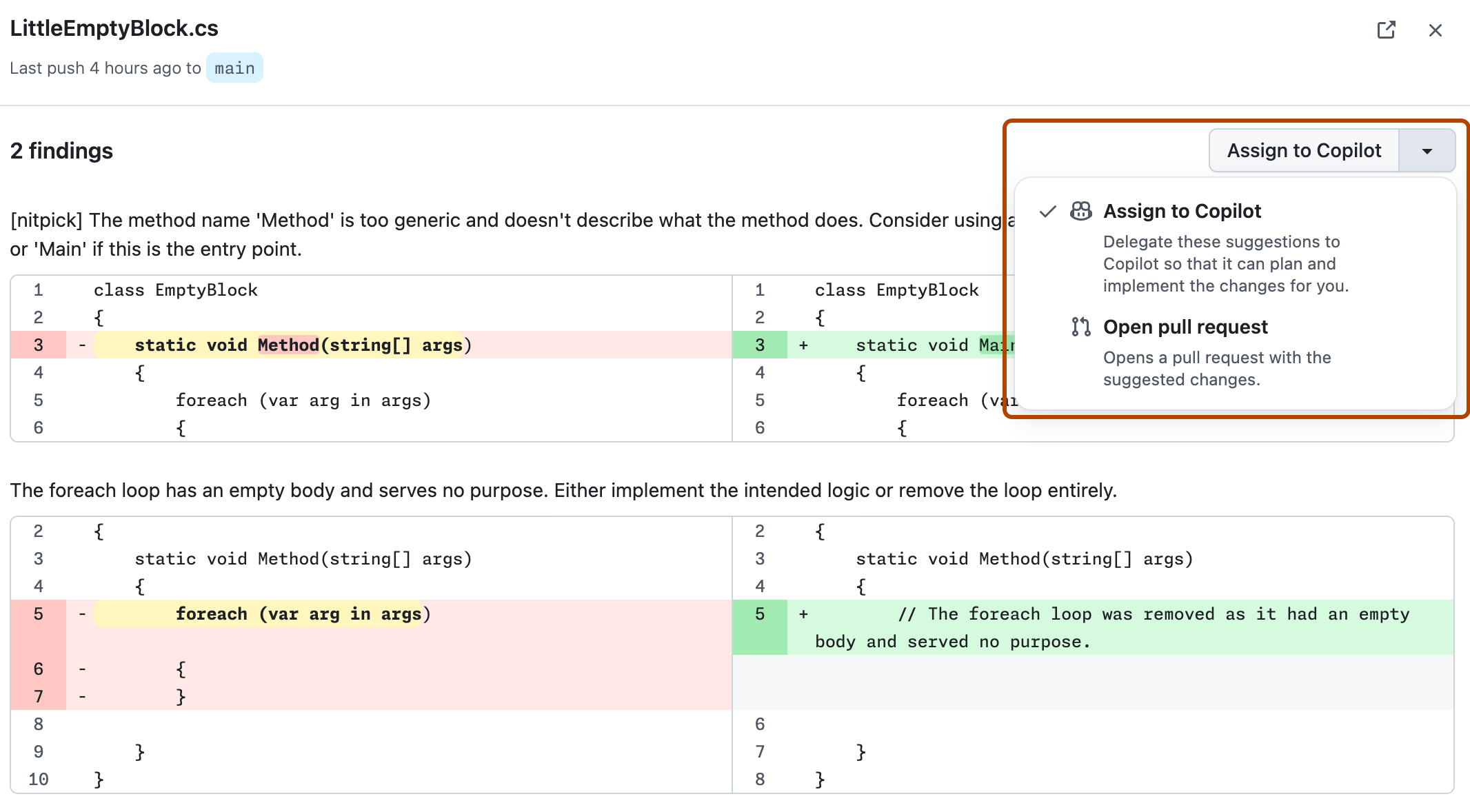
-
끌어오기 요청 열기를 클릭하여 커밋 옵션 대화 상자를 엽니다.
-
변경 내용 커밋을 클릭하여 수정 사항이 포함된 풀 리퀘스트를 만듭니다.

참고
끌어오기 요청을 직접 열면 한 번에 하나의 파일에만 수정 사항을 커밋할 수 있습니다. 한 번에 여러 파일을 수정하려면 작업을 Copilot.에 위임해야 합니다.