각각 고유한 강점을 가진 다른 모델 중에서 선택할 수 있습니다. 사용하려는 즐겨찾기 모델이 있거나 특정 주제에 대해 문의하기 위해 특정 모델을 사용하는 것을 선호할 수 있습니다.
클라이언트당 사용 가능한 모델을 보려면 GitHub Copilot에서 지원되는 AI 모델 참조하세요.
참고
서로 다른 모델은 토큰 가격 책정에 따라 서로 다른 속도로 사용합니다 AI credits . 세부 정보는 GitHub Copilot에 대한 모델 및 가격 책정(을)를 참조하세요.
Copilot 를 사용하면 채팅 중에 모델을 변경하고 프롬프트에 대한 응답을 생성하는 데 사용되는 대체 모델을 사용할 수 있습니다.
공동 파일럿 채팅 또는 코파일럿 사업 구독을 통해 Copilot Enterprise에 액세스하는 경우, 조직 또는 엔터프라이즈는 구성원이 다른 모델로 전환할 수 있도록 허용해야 합니다. 조직의 GitHub Copilot 대한 정책 및 기능 관리 또는 기업에서 GitHub Copilot에 대한 정책 및 기능 관리을 참조하세요.
사용하는 공동 파일럿 채팅 모델을 변경해도 인라인 제안에 사용되는 Copilot 모델에는 영향을 주지 않습니다. GitHub Copilot 인라인 제안을 위한 AI 모델 변경을(를) 참조하세요.
에 대한 AI 모델의 제한 사항 공동 파일럿 채팅
모델의 실험적 사전 릴리스 버전은 제안을 공개 코드와 일치하도록 차단하는 설정을 포함하여 모든 필터와 올바르게 상호 작용하지 않을 수 있습니다(GitHub Copilot 정책을 개별 구독자로 관리 참조).
AI 모델 변경
이 지침은 Copilot 웹사이트의 GitHub에 대한 것입니다. 다양한 클라이언트에 대한 지침은 이 페이지의 맨 위에 있는 해당 탭을 클릭합니다.
참고
Copilot 확장를 사용하면 선택한 모델을 재정의할 수 있습니다.
공동 파일럿 채팅 또는 코파일럿 사업 구독을 통해 Copilot Enterprise에 액세스하는 경우, 조직 또는 엔터프라이즈는 구성원이 다른 모델로 전환할 수 있도록 허용해야 합니다. 조직의 GitHub Copilot 대한 정책 및 기능 관리 또는 기업에서 GitHub Copilot에 대한 정책 및 기능 관리을 참조하세요.
-
페이지의 GitHub오른쪽 위에서 아이콘을 클릭합니다.

-
아래쪽 공동 파일럿 채팅에서 CURRENT-MODEL 드롭다운 메뉴를 선택한 다음 원하는 AI 모델을 클릭합니다.
-
필요에 따라 프롬프트를 제출한 후 응답 아래의 다시 시도 아이콘()을 클릭하여 다른 모델을 사용하여 동일한 프롬프트를 다시 생성할 수 있습니다. 새 응답은 선택한 모델을 사용하고 대화의 전체 컨텍스트를 유지 관리합니다.

AI 모델 변경
이 지침은 Visual Studio Code에 대한 것입니다. 다양한 클라이언트에 대한 지침은 이 페이지의 맨 위에 있는 해당 탭을 클릭합니다.
참고
- Copilot 확장를 사용하면 선택한 모델을 재정의할 수 있습니다.
- 모델의 실험적 사전 릴리스 버전은 제안을 공개 코드와 일치하도록 차단하는 설정을 포함하여 모든 필터와 올바르게 상호 작용하지 않을 수 있습니다(GitHub Copilot 정책을 개별 구독자로 관리 참조).
- 공동 파일럿 채팅의 제목 표시줄에 있는 아이콘을 클릭하여 Visual Studio Code을 엽니다.
- 채팅 보기 아래쪽에서 CURRENT-MODEL 드롭다운 메뉴를 선택한 다음 원하는 AI 모델을 클릭합니다.
참고
자동Copilot 자동 모델 선택을 선택하는 경우 가용성에 따라 최상의 모델을 선택하고 속도 제한을 줄이는 데 도움이 됩니다. 정보 Copilot자동 모델 선택을(를) 참조하세요.
더 많은 모델 추가하기
전원 공동 파일럿 채팅에 사용할 수 있는 모델 옵션을 확장할 수 있습니다. 다음에서 모델을 추가할 수 있습니다.
- 모델 공급자(예: Anthropic, Gemini, OpenAI 등)
- 에 대한 Visual Studio CodeAI 도구 키트입니다.
참고
VS Code용 AI 도구 키트 사용은 현재 공개 미리 보기 단계이며 변경될 수 있습니다.
필수 조건
- 선택한 공급자 또는 모델에 따라 공급자가 제공한 API 키 또는 모델 ID, 또는 GitHubpersonal access token (PAT)를 제공해야 할 수 있습니다.
- AI 도구 키트 Visual Studio Code에서 모델을 추가하려면 AI 도구 키트 확장을 설치해야 합니다.
- 코파일럿 사업 또는 Copilot Enterprise 고객이 Visual Studio Code에서 타사 모델을 사용하려는 경우 VS Code의 Bring Your Own Language Model Key 정책을 사용하도록 설정해야 합니다. 자세한 내용은 .의 Copilot 설정 페이지를 참조하세요 GitHub.com.
모델 추가
-
Copilot 채팅 보기에서 CURRENT-MODEL 드롭다운 메뉴를 클릭합니다.
-
Manage Models를 클릭합니다.
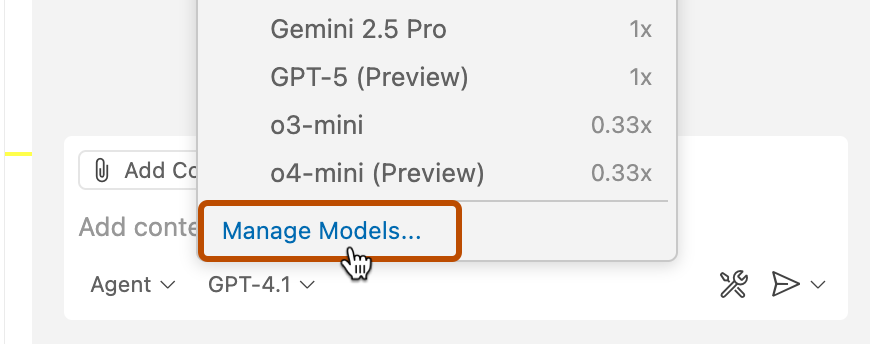
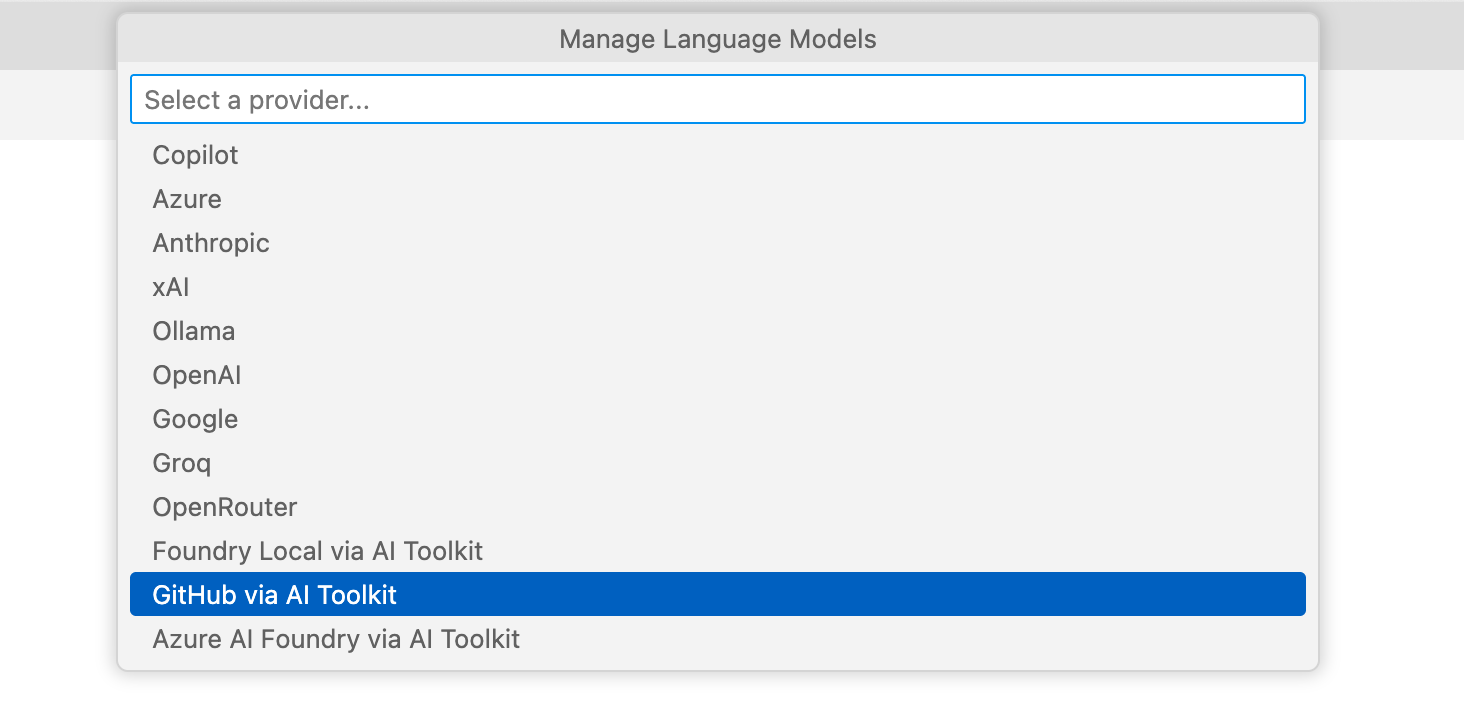
공급자 목록이 나타납니다.
AI 도구 키트를 설치한 경우, AI 도구 키트를 통해 추가된 추가 공급자도 나열됩니다.
-
모델을 추가할 공급자를 클릭합니다.
-
선택한 공급자에 따라 PAT, 공급자의 GitHub API 키 또는 특정 모델의 모델 ID를 입력하라는 메시지가 표시될 수 있습니다.
필요한 정보를 입력한 다음, Enter를 누릅니다.
사용 가능한 모델 목록이 표시됩니다.
-
추가할 모델을 선택한 다음, OK를 클릭합니다.


선택한 모델은 이제 채팅 보기의 모델 선택기에서 사용할 수 있습니다.
AI 도구 키트를 통해 공급자로부터 모델을 추가한 경우, 모델을 처음 사용할 때 모델을 다운로드하라는 프롬프트가 표시됩니다. 공급자에게 인증을 요청하는 프롬프트가 표시될 수도 있습니다.
팁
이미 채팅을 자동 모델 선택사용하고 있는 경우 모델을 전환하려면 새 채팅 세션을 시작해야 합니다. 새 세션을 시작하려면 채팅 보기의 오른쪽 위에서 새 채팅을 클릭합니다 .
AI 모델 변경
이 지침은 Visual Studio에 대한 것입니다. 다양한 클라이언트에 대한 지침은 이 페이지의 맨 위에 있는 해당 탭을 클릭합니다.
다중 모델을 공동 파일럿 채팅사용하려면 2022 버전 17.12 이상을 사용해야 Visual Studio 합니다. Visual Studio 다운로드 페이지를 참조하세요.
참고
- Copilot 확장를 사용하면 선택한 모델을 재정의할 수 있습니다.
- 모델의 실험적 사전 릴리스 버전은 제안을 공개 코드와 일치하도록 차단하는 설정을 포함하여 모든 필터와 올바르게 상호 작용하지 않을 수 있습니다(GitHub Copilot 정책을 개별 구독자로 관리 참조).
- 메뉴 모음에서 Visual Studio보기를 클릭한 다음 을 클릭합니다 깃허브 코파일럿 채팅.
- 채팅 보기의 오른쪽 아래에서 CURRENT-MODEL 드롭다운 메뉴를 선택한 다음 원하는 AI 모델을 클릭합니다.
참고
자동Copilot 자동 모델 선택을 선택하는 경우 가용성에 따라 최상의 모델을 선택하고 속도 제한을 줄이는 데 도움이 됩니다. 정보 Copilot자동 모델 선택을(를) 참조하세요.
AI 모델 변경
JetBrains IDEs에 대한 지침입니다. 다양한 클라이언트에 대한 지침은 이 페이지의 맨 위에 있는 해당 탭을 클릭합니다.
참고
- Copilot 확장를 사용하면 선택한 모델을 재정의할 수 있습니다.
- 모델의 실험적 사전 릴리스 버전은 제안을 공개 코드와 일치하도록 차단하는 설정을 포함하여 모든 필터와 올바르게 상호 작용하지 않을 수 있습니다(GitHub Copilot 정책을 개별 구독자로 관리 참조).
구성 가능한 사고 노력을 지원하는 추론 모델의 경우 각 요청에 모델이 적용되는 추론의 양을 제어할 수 있습니다.
- 상태 표시줄 에서 아이콘을 클릭합니다.
- 팝업 메뉴에서 열기 깃허브 코파일럿 채팅 를 클릭합니다.
- 채팅 보기의 오른쪽 아래에 있는 현재 모델 드롭다운 메뉴에서 원하는 AI 모델을 선택합니다.
- 필요에 따라 구성 가능한 사고 노력을 지원하는 추론 모델을 마우스로 가리킵니다.
- 사고력 하위 메뉴에서 작업 수준을 선택합니다. 추론 비지원 모델에서는 Thinking Effort 하위 메뉴가 표시되지 않습니다.
참고
자동Copilot 자동 모델 선택을 선택하는 경우 가용성에 따라 최상의 모델을 선택하고 속도 제한을 줄이는 데 도움이 됩니다. 정보 Copilot자동 모델 선택을(를) 참조하세요.
팁
JetBrains AI Assistant를 통해 Copilot를 사용할 때에도 모델 선택을 사용할 수 있습니다. 자세한 내용은 JetBrains IDE에서 GitHub Copilot 사용을(를) 참조하세요.
AI 모델 변경
Eclipse IDE에 대한 지침입니다. 다양한 클라이언트에 대한 지침은 이 페이지의 맨 위에 있는 해당 탭을 클릭합니다.
참고
- Copilot 확장를 사용하면 선택한 모델을 재정의할 수 있습니다.
- 모델의 실험적 사전 릴리스 버전은 제안을 공개 코드와 일치하도록 차단하는 설정을 포함하여 모든 필터와 올바르게 상호 작용하지 않을 수 있습니다(GitHub Copilot 정책을 개별 구독자로 관리 참조).
- 상태 표시줄 에서 아이콘을 클릭합니다.
- 팝업 메뉴에서 Open Chat을 클릭합니다.
- 채팅 패널의 오른쪽 아래에서 현재 선택한 AI 모델을 클릭한 다음, 팝업 메뉴에서 대체 모델을 선택합니다.
참고
자동Copilot 자동 모델 선택을 선택하는 경우 가용성에 따라 최상의 모델을 선택하고 속도 제한을 줄이는 데 도움이 됩니다. 정보 Copilot자동 모델 선택을(를) 참조하세요.
AI 모델 변경
Xcode에 대한 지침입니다. 다양한 클라이언트에 대한 지침은 이 페이지의 맨 위에 있는 해당 탭을 클릭합니다.
다중 모델을 공동 파일럿 채팅사용하려면 xcode 확장용을 GitHub Copilot 설치해야 합니다. 사용자 환경에 GitHub Copilot 확장 설치을(를) 참조하세요.
참고
- Copilot 확장를 사용하면 선택한 모델을 재정의할 수 있습니다.
- 모델의 실험적 사전 릴리스 버전은 제안을 공개 코드와 일치하도록 차단하는 설정을 포함하여 모든 필터와 올바르게 상호 작용하지 않을 수 있습니다(GitHub Copilot 정책을 개별 구독자로 관리 참조).
- 채팅 보기를 열려면 메뉴 모음에서 편집기를 클릭한 다음 를 클릭합니다Copilot****. 공동 파일럿 채팅 새 창에서 열립니다.
- 채팅 보기의 오른쪽 아래에서 CURRENT-MODEL 드롭다운 메뉴를 선택한 다음 원하는 AI 모델을 클릭합니다.
참고
자동Copilot 자동 모델 선택을 선택하는 경우 가용성에 따라 최상의 모델을 선택하고 속도 제한을 줄이는 데 도움이 됩니다. 정보 Copilot자동 모델 선택을(를) 참조하세요.