끌어오기 요청 검토에 대한 정보
끌어오기 요청의 변경 내용을 한 번에 하나의 파일로 검토하는 것이 가장 좋습니다.
- 끌어오기 요청에서 변경된 각 개별 파일을 검사합니다.
- 특정 변경 내용에 대한 의견을 남겨 둡니다.
- 파일을 검토한 후 검토 완료로 표시하여 접어두고 진행률을 추적합니다.
- 끌어오기 요청 헤더의 진행률 표시 줄에는 본 파일의 수가 표시됩니다.
- 완료되면 요약 주석으로 검토를 제출하여 끌어오기 요청을 승인 하거나 변경 내용을 요청할 수 있습니다.
끌어오기 요청이 GitHub Copilot에 의해 생성된 경우, 의견을 제출하면 Copilot이 의견에 응답하기 위해 추가 작업을 수행하고, 추가 변경 사항과 함께 끌어오기 요청에 새 커밋을 푸시할 것입니다. GitHub Copilot 클라우드 에이전트 정보을(를) 참조하세요.
끌어오기 요청의 용도 이해
끌어오기 요청의 동기에 대한 명확한 이해를 확보하면 검토를 알리는 데 도움이 되므로 대상 지정되고 의미 있는 상태로 유지하고 끌어오기 요청 작성자의 의도 및 프로젝트 목표에 맞는 피드백을 제공할 수 있습니다.
제안된 변경 내용의 컨텍스트와 근거를 더 잘 이해할 수 있는 몇 가지 옵션이 있습니다.
컨텍스트를 위해 pull request 사이드바 사용
끌어오기 요청 사이드바에서 다음을 비롯한 중요한 컨텍스트를 찾을 수 있습니다.
- 연결된 문제 또는 토론: 이러한 문제를 검토하여 끌어오기 요청이 해결하려는 문제 또는 목표를 이해하거나 배경, 디자인 결정 또는 현재 토론과 같은 정보를 수집합니다.
- 연결된 프로젝트 또는 마일스톤: 이 끌어오기 요청이 더 큰 프로젝트 또는 예정된 릴리스에 어떻게 적합한지 검토합니다.
이 정보를 사용하여 검토를 구성하고 끌어오기 요청의 목표가 원래 의도와 일치하는지 확인합니다.
공동 파일럿 채팅를 사용하여 근거를 이해하기
끌어오기 요청의 의도를 이해하거나 변경의 모든 부분에 대한 설명을 요청하는 데 도움을 요청할 공동 파일럿 채팅 수 있습니다.
-
끌어오기 요청 페이지의 오른쪽 위에서 검색 창 옆에 있는 단추를 클릭합니다.
공동 파일럿 채팅 는 끌어오기 요청이 프롬프트 창에 컨텍스트로 연결된 상태에서 표시됩니다.
-
프롬프트 상자에 질문을 입력하고 Enter 키를 누릅니다. 예를 들어 다음과 같이 입력할 수 있습니다.
What problem does this pull request solve?Why were these changes needed?Summarize the goals of this PR based on the linked issue.How does this PR relate to issue ISSUE-URL?
공동 파일럿 채팅 는 라인 수준 검토로 다이빙하기 전에 더 큰 그림을 명확히하는 데 도움이 될 수 있습니다.
검토 시작
-
리포지토리 이름에서 Pull requests를 클릭합니다.

-
끌어오기 요청 목록에서 검토하려는 끌어오기 요청을 클릭합니다.
-
끌어오기 요청에서 파일 변경됨을 클릭합니다.

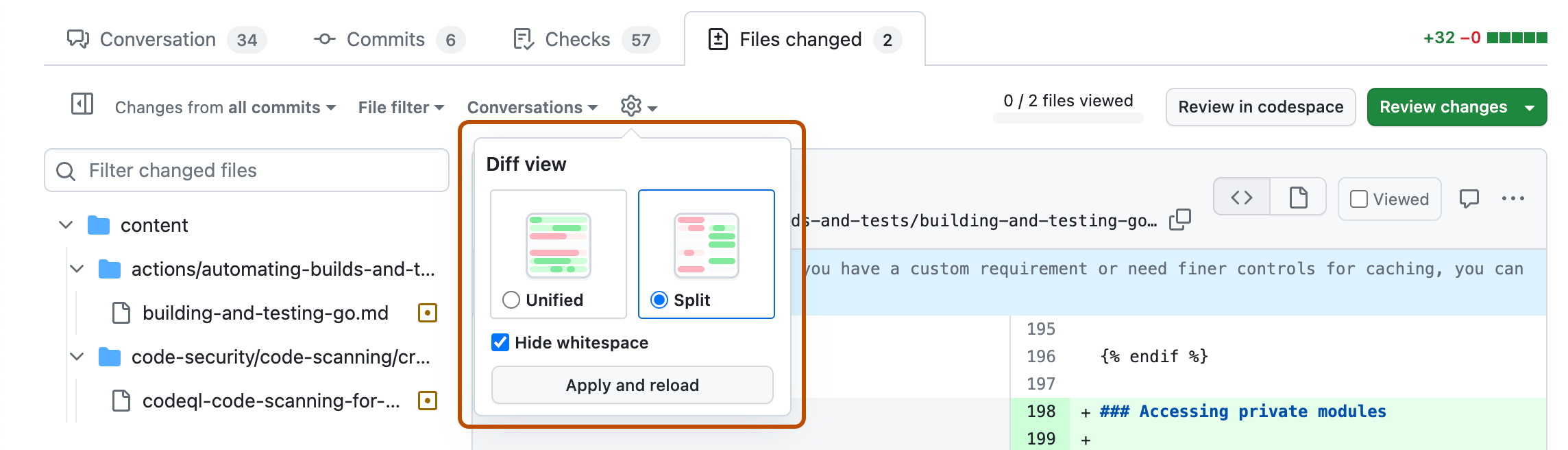
공백 차이를 숨기도록 선택할 수도 있습니다. 선택한 항목은 이 끌어오기 요청에만 적용되며 다음에 이 페이지를 방문할 때 기억됩니다.
-
필요에 따라 파일을 필터링하여 검토하려는 파일만 표시하거나 파일 트리를 사용하여 특정 파일로 이동합니다. 자세한 내용은 끌어오기 요청에서 파일 필터링을(를) 참조하세요.
-
선택적으로, GitHub Copilot Enterprise에 대한 액세스 권한이 있는 경우, 끌어오기 요청에 대한 파일의 변경 사항을 확인하려면 파일의 오른쪽 상단에 있는 를 클릭하고, 이 차이에 대해 Copilot에게 물어보기를 클릭한 다음, "이러한 변경 내용 설명"과 같은 요청을 입력할 수 있습니다. 자세한 내용은 GitHub에서 GitHub Copilot에 질문하기을(를) 참조하세요.
-
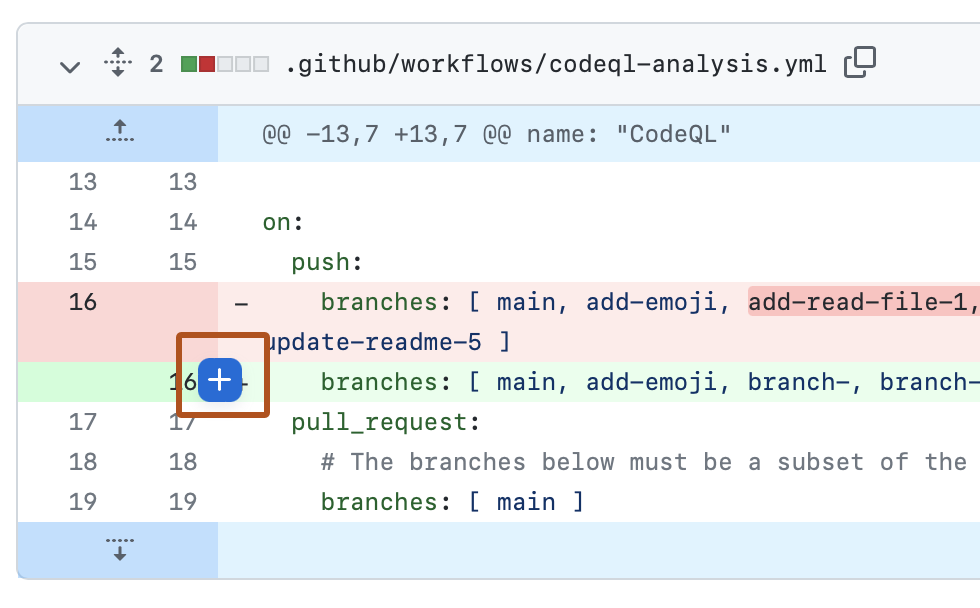
설명을 추가할 코드 줄을 마우스로 가리키고 파란색 설명 아이콘을 클릭합니다.
-
선택적으로 여러 줄에 설명을 추가할 수 있습니다. 줄 범위를 선택하려면 메모할 첫 번째 줄의 줄 번호를 클릭한 다음 마지막 줄로 끌어다 놓거나 Shift 키를 누 른 채 마지막 줄 번호를 클릭합니다. 그런 다음 메모할 마지막 줄에서 파란색 메모 아이콘을 클릭할 수 있습니다. 또는 설명을 추가할 첫 번째 줄 옆에 있는 파란색 메모 아이콘을 클릭한 다음, 설명을 추가할 마지막 줄로 끌어다 놓을 수 있습니다.
-
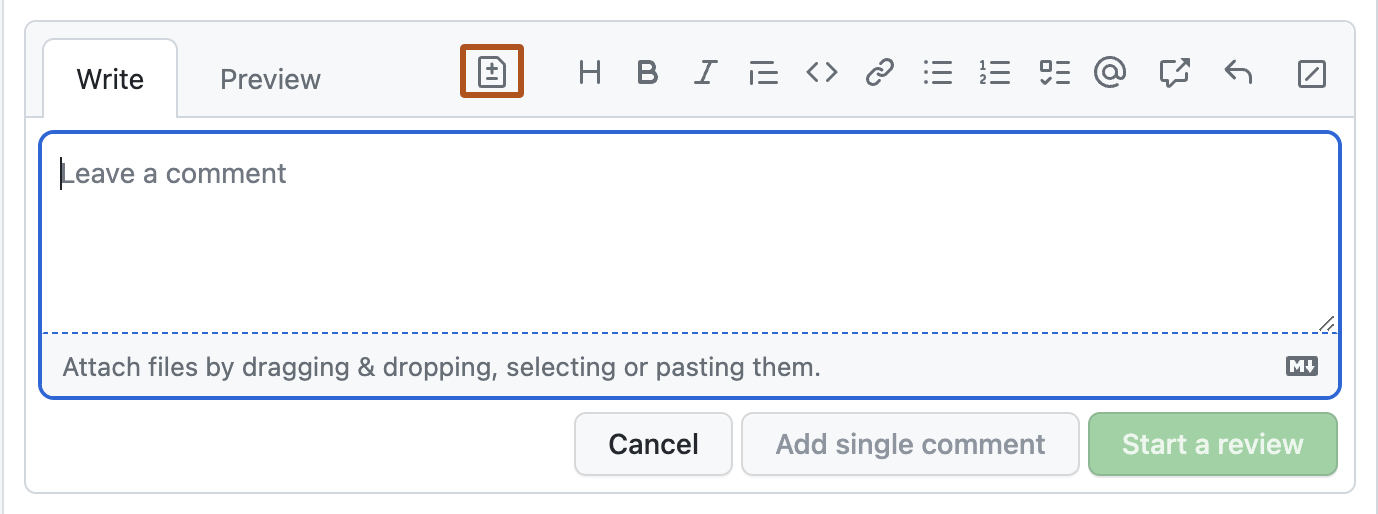
주석 필드에 주석을 입력합니다.
-
필요에 따라 줄에 대한 특정 변경을 제안하려면 을 클릭한 다음, 제안 블록 내에서 텍스트를 편집합니다.
-
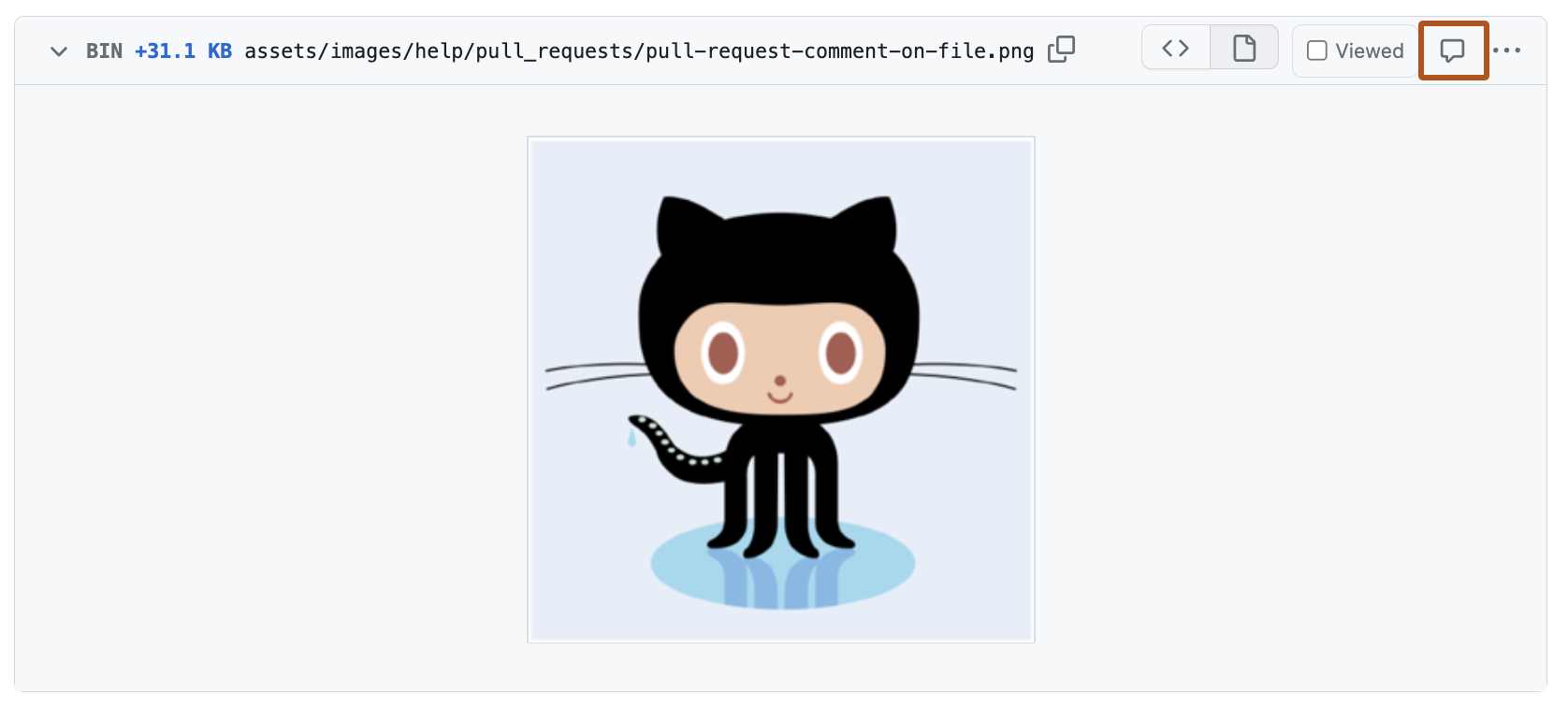
파일에 직접 메모를 달려면 파일 오른쪽에서 을(를) 클릭하고 메모를 입력합니다.
-
완료되면 검토 시작을 클릭합니다. 이미 검토를 시작한 경우 검토 주석 추가를 클릭할 수 있습니다.


검토를 제출하기 전에는 줄 주석이 _보류 중_이며 자신에게만 표시됩니다. 검토를 제출하기 전에 언제든지 보류 중인 주석을 편집할 수 있습니다. 보류 중인 모든 주석을 포함하여 보류 중인 검토를 취소하려면 변경된 코드 위에 있는 변경 내용 검토를 클릭한 다음 검토 중단을 클릭합니다.

끌어오기 요청 검토
끌어오기 요청을 테스트, 실행 및 검토하는 데 사용할 GitHub Codespaces 수 있습니다.
-
끌어오기 요청에 GitHub Codespace 사용에 설명된 대로 codespace에서 끌어오기 요청을 엽니다.
-
작업 모음에서 끌어오기 요청 보기를 클릭합니다GitHub. 이 보기는 codespace에서 끌어오기 요청을 열 때만 나타납니다.
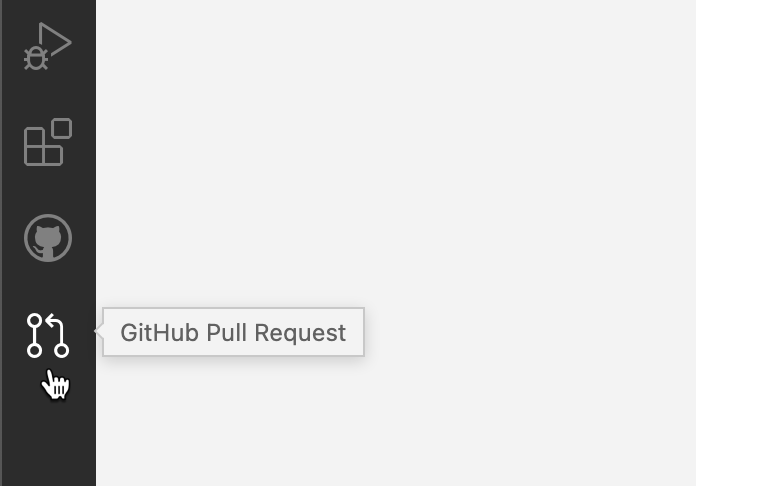
-
특정 파일을 검토하려면 사이드바에서 Open File(파일 열기) 아이콘을 클릭합니다.
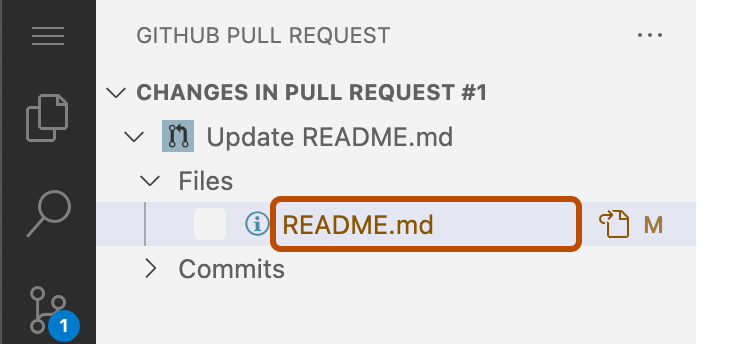
-
검토 설명을 추가하려면 줄 번호 옆에 있는 + 아이콘을 클릭합니다. 검토 설명을 입력한 다음 Start Review(검토 시작)를 클릭합니다.
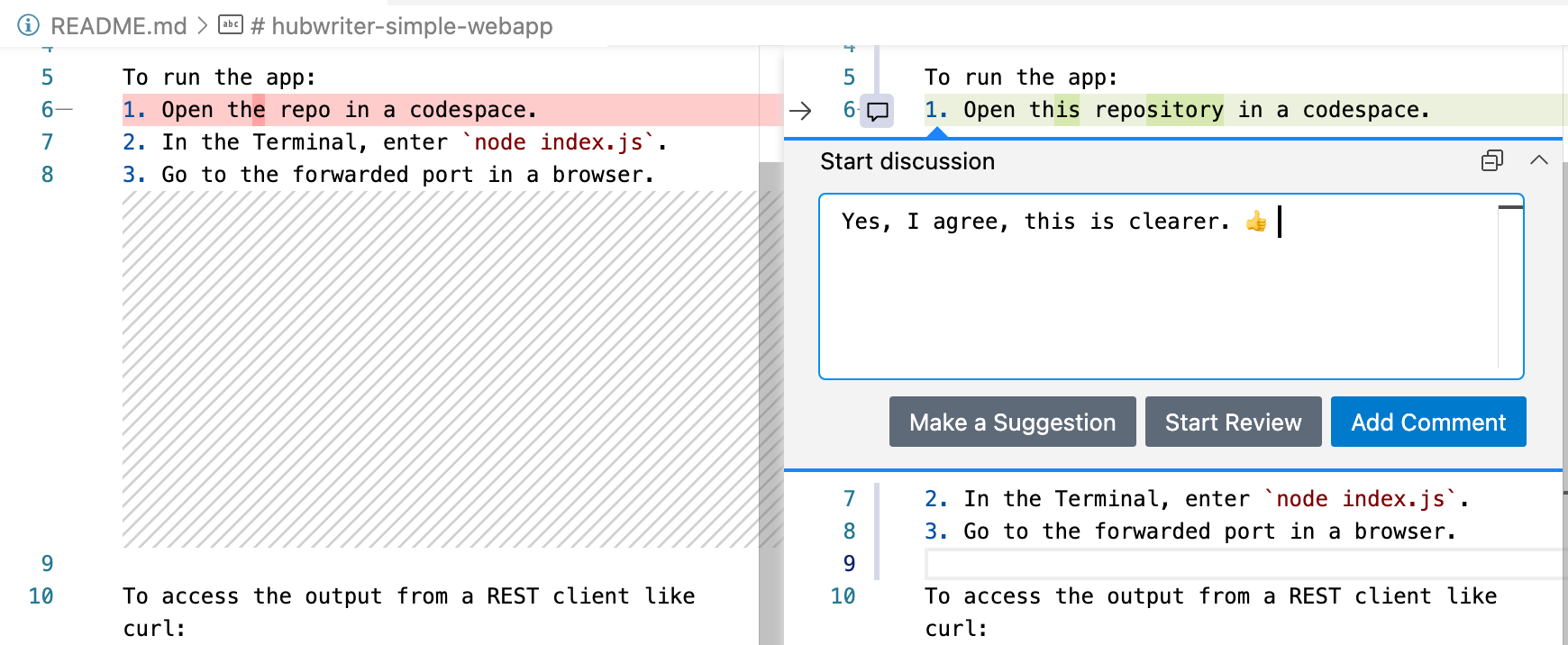
-
선택적으로 변경 내용을 제안할 수 있으며, 끌어오기 요청 작성자가 제안에 동의하는 경우 제안을 클릭하여 커밋할 수 있습니다. 이렇게 하려면 변경을 제안할 첫 번째 줄 옆에 있는 + 기호를 클릭한 상태로 변경을 제안할 마지막 줄로 + 기호를 끕니다. 그런 다음, 표시되는 설명 상자에서 제안하기를 클릭합니다.
선택한 줄이 설명 상자에 복사되고, 여기에서 줄을 편집하여 변경 내용을 제안할 수 있습니다. 제안된 변경 내용을 설명하도록
```suggestion을 포함하는 줄 위에 설명을 추가할 수 있습니다.설명 추가를 클릭하여 끌어오기 요청에 제안을 추가합니다.
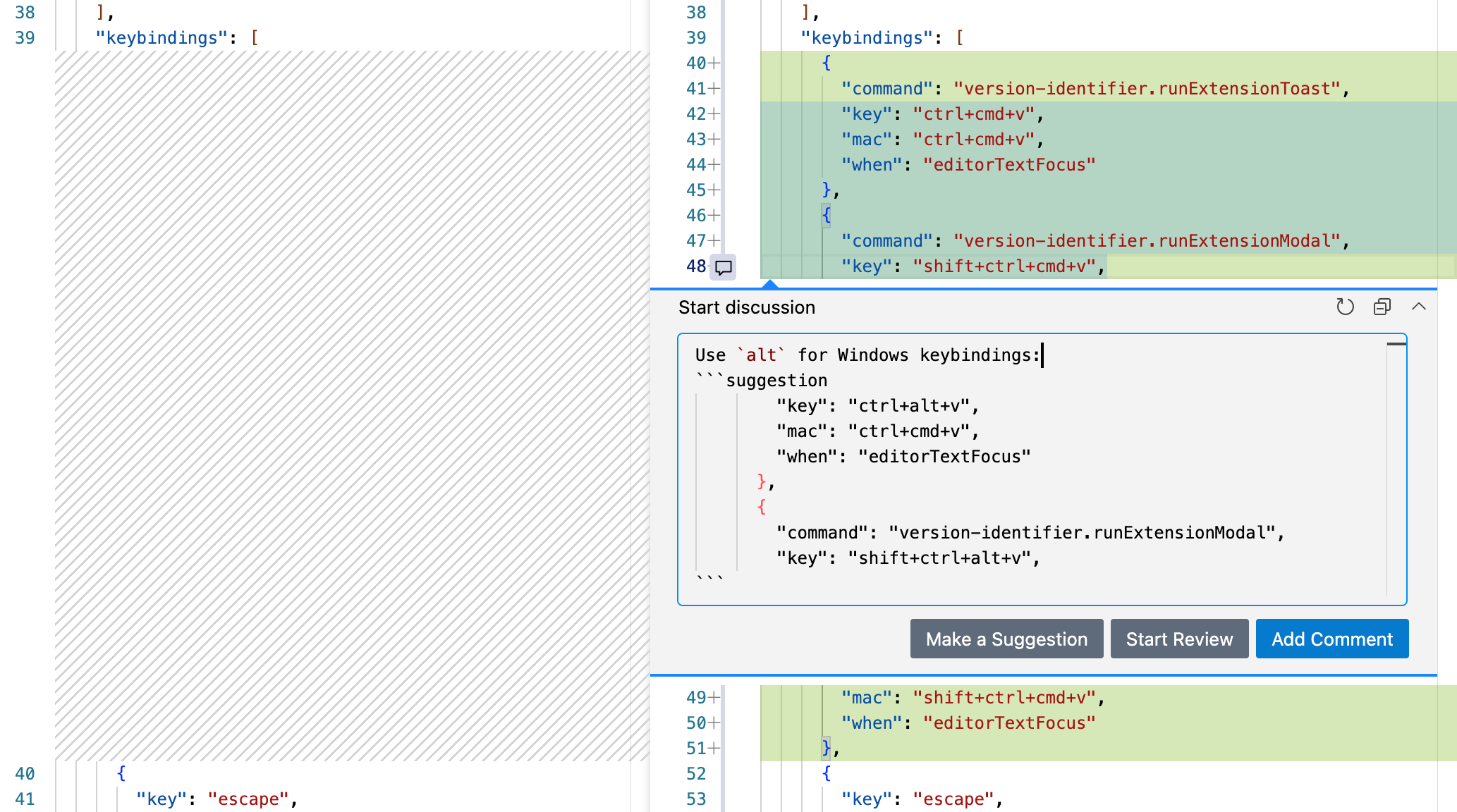
-
검토 설명 추가가 완료되면 사이드바에서 설명을 제출하거나, 변경을 승인하거나, 변경을 요청할 수 있습니다.
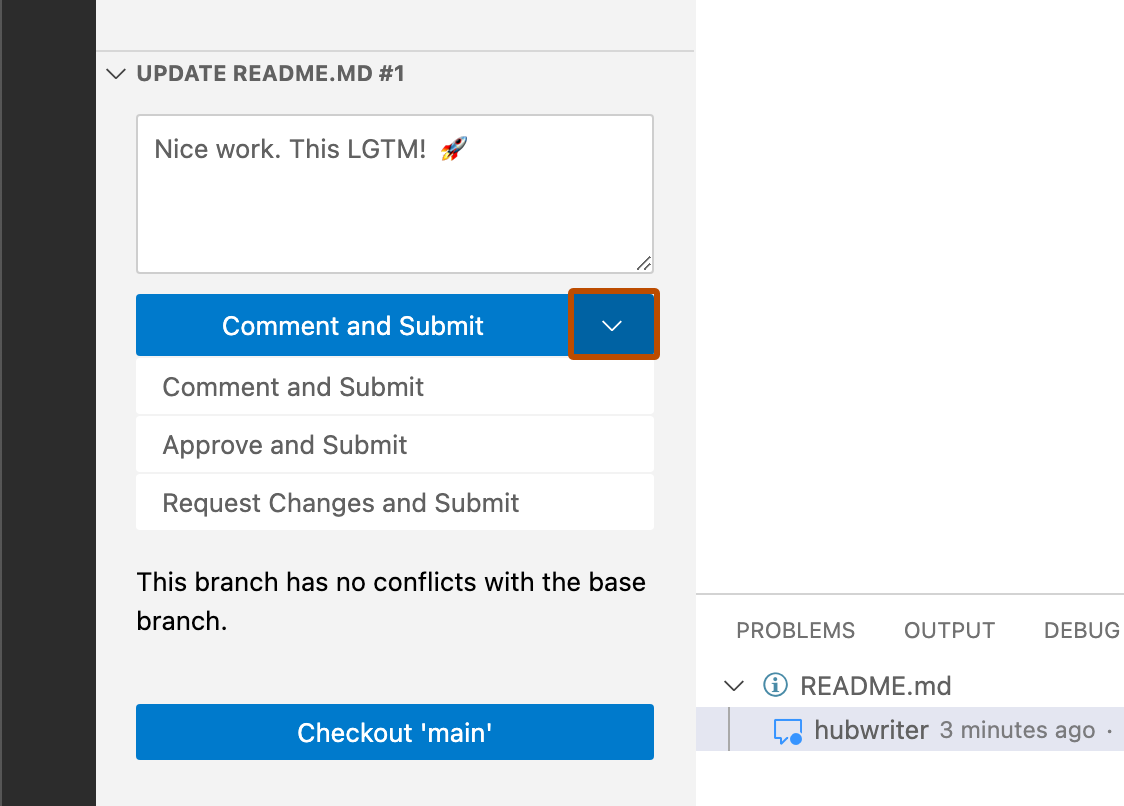


끌어오기 요청을 검토하는 GitHub Codespaces방법에 대한 자세한 내용은 끌어오기 요청에 GitHub Codespace 사용을 참조하세요.
끌어오기 요청의 변경 내용 이해
참고
에 액세스해야 합니다 GitHub Copilot. 자세한 내용은 GitHub Copilot란?을(를) 참조하세요.
GitHub Copilot 는 특정 커밋에 대한 컨텍스트 및 설명을 제공하여 끌어오기 요청의 변경 내용을 빠르게 이해하는 데 도움이 될 수 있습니다. 특정 변경의 목적에 대해 잘 모르거나 더 넓은 코드베이스에 맞는 방법에 대한 자세한 정보가 필요한 경우 개별 커밋에 대해 질문 Copilot 할 수 있습니다.
-
GitHub에서 커밋으로 이동합니다.
-
GitHub의 페이지 오른쪽 위에서 검색 창 옆에 있는 아이콘을 클릭합니다.
깃허브 코파일럿 채팅 패널이 표시됩니다. 패널 크기를 조정하려면 위쪽 또는 왼쪽 가장자리를 클릭하고 끕니다.
-
패널에 Copilot과의 이전 대화가 포함된 경우 Copilot 패널의 오른쪽 위에 있는 더하기 기호 아이콘을 클릭하여 새 대화를 시작합니다.
-
채팅 패널 아래쪽의 Copilot "질문 Copilot" 상자에 질문을 입력하고 Enter 키를 누릅니 다. 예를 들어 다음과 같이 입력할 수 있습니다.
-
Summarize the changes in this commit -
Who committed these changes? -
When was this commit made?
팁
커밋으로 이동하는 대신 커밋에 대한 SHA를 알고 있는 경우 메시지에 SHA를 포함하여 리포지토리의 모든 페이지에서 커밋에 Copilot 대해 요청할 GitHub 수 있습니다. 예를 들어
What changed in commit a778e0eab? -
-
필요에 따라 질문을 제출한 후 텍스트 상자에서 아이콘을 클릭하여 응답을 중지할 수 있습니다.
종속성 변경 검토
끌어오기 요청에 종속성에 대한 변경이 포함된 경우 매니페스트 또는 잠금 파일에 대한 종속성 검토를 사용하여 변경된 내용을 확인하고 변경 내용에 보안 취약성이 있는지 확인할 수 있습니다. 자세한 내용은 끌어오기 요청에서 종속성 변경 검토을(를) 참조하세요.
-
끌어오기 요청에서 파일 변경됨을 클릭합니다.
-
매니페스트 또는 잠금 파일의 헤더 오른쪽에서 리치 디프(rich diff) 버튼을 클릭하여 종속성 검토를 표시합니다.

-
종속성을 변경하지 않는 매니페스트 또는 잠금 파일이 변경되거나, GitHub가 구문 분석할 수 없고 결과적으로 종속성 검토에 표시되지 않는 종속성이 있을 수 있으므로 원본 diff도 검토할 수 있습니다.
원본 diff 보기로 돌아가려면 단추를 클릭합니다.



파일을 확인한 것으로 표시
파일 검토를 완료한 후에는 파일을 검토 완료로 표시할 수 있고, 그러면 파일이 축소됩니다. 파일을 확인한 후 파일이 변경되면 확인한 것으로 표시되지 않습니다.
-
끌어오기 요청에서 파일 변경됨을 클릭합니다.
-
검토를 완료한 파일의 헤더 오른쪽에서 확인함을 선택합니다.


리뷰 제출
끌어오기 요청에서 원하는 모든 파일을 검토한 후 검토를 제출합니다.
-
끌어오기 요청에서 파일 변경됨을 클릭합니다.
-
변경된 코드 위에서 변경 내용 검토를 클릭합니다.

-
제안된 변경 내용에 대한 피드백을 요약한 설명을 입력합니다.
-
남기고자 하는 검토 유형을 선택합니다.
- 변경 내용을 명시적으로 승인하거나 추가 변경을 요청하지 않은 채 일반 피드백을 남기려면 주석을 선택합니다.
- 피드백을 제출하고 끌어오기 요청에서 제안된 변경 내용의 병합을 승인하려면 승인을 선택합니다.
- 끌어오기 요청을 병합하기 전에 해결해야 하는 피드백을 제출하려면 변경 내용 요청을 선택합니다.
-
리뷰 제출을 클릭합니다.

팁
- 변경 요청 옵션은 정보 제공용으로만 제공되며, 규칙 집합이나 기존 분기 보호 규칙이 ‘끌어오기 요청 필요’ 옵션으로 설정되지 않은 경우 병합을 막지 않습니다. 구성 후 리포지토리에
admin,owner또는write액세스 권한을 가진 협력자가 변경을 요청하는 검토를 제출하면, 동일한 협력자가 풀 리퀘스트의 변경 사항을 승인하는 다른 검토를 제출할 때까지 해당 풀 리퀘스트를 병합할 수 없습니다. - 리포지토리 소유자 및 관리자는 승인 검토를 받지 못했거나, 변경을 요청한 검토자가 조직을 떠났거나 연락할 수 없는 경우에도 끌어오기 요청을 병합할 수 있습니다.
- 필요한 검토 및 부실 검토 해제를 모두 사용하고 코드 수정 커밋을 승인된 끌어오기 요청의 분기에 푸시하면 승인이 해제됩니다. 끌어오기 요청은 병합하기 전에 다시 검토하고 승인해야 합니다.
- 열려 있는 여러 끌어오기 요청에 각각 동일한 커밋을 가리키는 헤드 분기가 있을 때 하나의 끌어오기 요청 또는 둘 다에 보류 중이거나 거부된 검토가 있는 경우 병합할 수 없습니다.
- 리포지토리에 쓰기 또는 관리 권한을 가진 사용자의 검토 승인이 필요한 경우, 검토자 사이드바에서 권한 수준에 따라 승인 그룹을 확인할 수 있습니다. 승인은 두 섹션에 걸쳐서 나타날 수 있습니다.
- 상위 섹션 에는 쓰기 또는 관리 권한이 있는 사용자의 승인이 주로 포함되며, 이는 병합 요구 사항에 반영됩니다. 이 섹션에서는 GitHub Copilot 승인 여부도 확인할 수 있지만, GitHub Copilot 검토는 병합 조건에 반영되지 않습니다.
- 축소 가능한 섹션이 있는 경우 검토자의 승인은 풀 리퀘스트의 병합 가능성에 영향을 주지 않는다는 점을 해당 섹션에 표시합니다.
- 끌어오기 요청 작성자는 본인이 생성한 끌어오기 요청을 승인할 수 없습니다. GitHub Copilot이 끌어오기 요청과 관련된 이슈에 Copilot을 할당한 경우, GitHub Copilot이 제기한 끌어오기 요청 또한 승인할 수 없습니다.