Dica
Se você é novo no Code Quality, consulte Elevando a pontuação de qualidade do código do repositório para obter um passo a passo guiado para revisar e melhorar as pontuações de qualidade do seu repositório.
Como Code Quality analisa arquivos mesclados recentemente
Code Quality executa uma análise com IA nos arquivos alterados recentemente após a mesclagem do código na branch padrão. Essa verificação usa um modelo de linguagem grande para relatar até 5 descobertas por arquivo em até 5 arquivos, em todos os idiomas, sem se limitar a regras predefinidas.
Observação
A página "Descobertas de IA" de arquivos alterados recentemente está atualmente em prévia pública e está sujeita a alterações.
Exibindo sugestões recentes
-
Navegue até a Security and quality guia do repositório.
-
Clique para expandir Qualidade do código, então clique em Descobertas de IA.
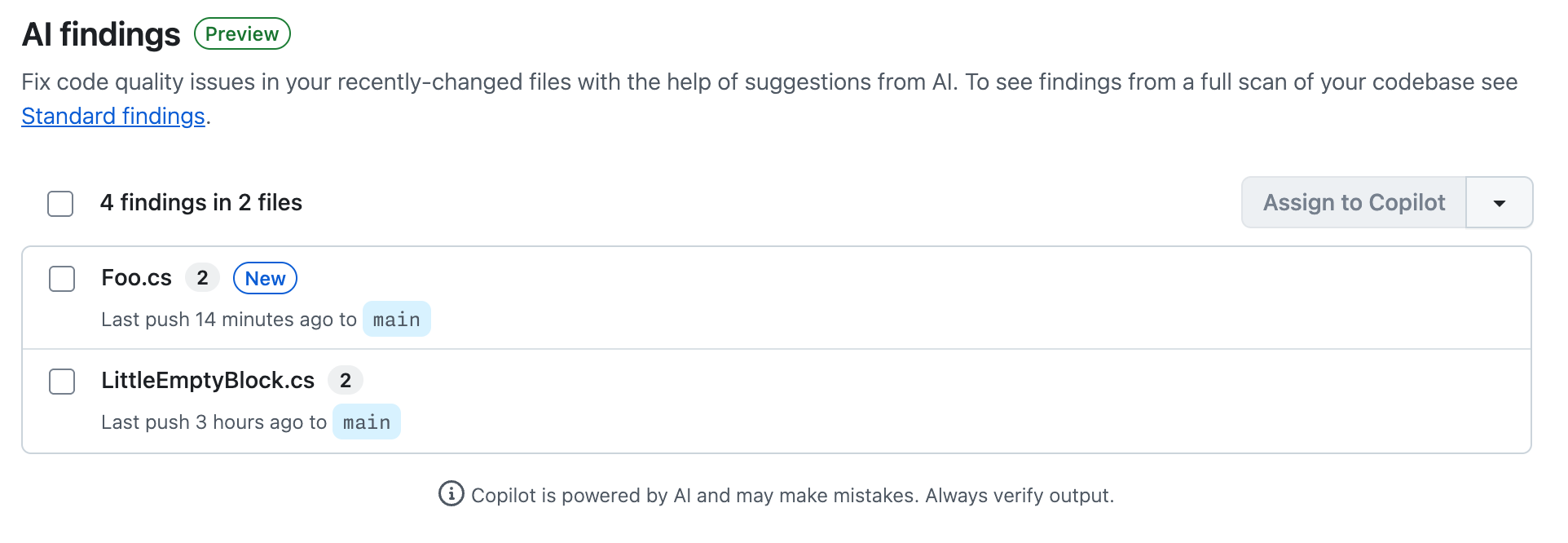
Na página Descobertas de IA, cada arquivo é listado com o número de problemas de qualidade identificados e quando o arquivo foi enviado por push para o branch padrão. Clique em um nome de arquivo para exibir os problemas de qualidade e suas correções sugeridas.

Observação
Essa exibição estará vazia se o repositório estiver inativo ou se a análise de LLM não puder sugerir maneiras de melhorar a qualidade do código em pushs recentes para o branch padrão.
Resolvendo uma descoberta
Você pode delegar o trabalho de correção a Copilot ou abrir uma pull request você mesmo.
Delegar a Copilot
Você precisa de uma Copilot licença para atribuir trabalho a agente de nuvem Copilot.
Inscrever-se para Copilot
- Selecione o arquivo ou os arquivos que você deseja incluir para a correção e clique em Atribuir a Copilot.
- Há um atraso enquanto Copilot prepara o trabalho. Quando o pull request está aberto e o trabalho está em andamento, um banner é exibido com um link para o pull request.
- Acompanhe o trabalho de Copilot:
- Na solicitação de pull, o resumo é atualizado à medida que o trabalho progride.
- Usando a página de agentes ou o registro de sessão. Consulte Gerenciar sessões de agente.
Abrir uma solicitação de pull
-
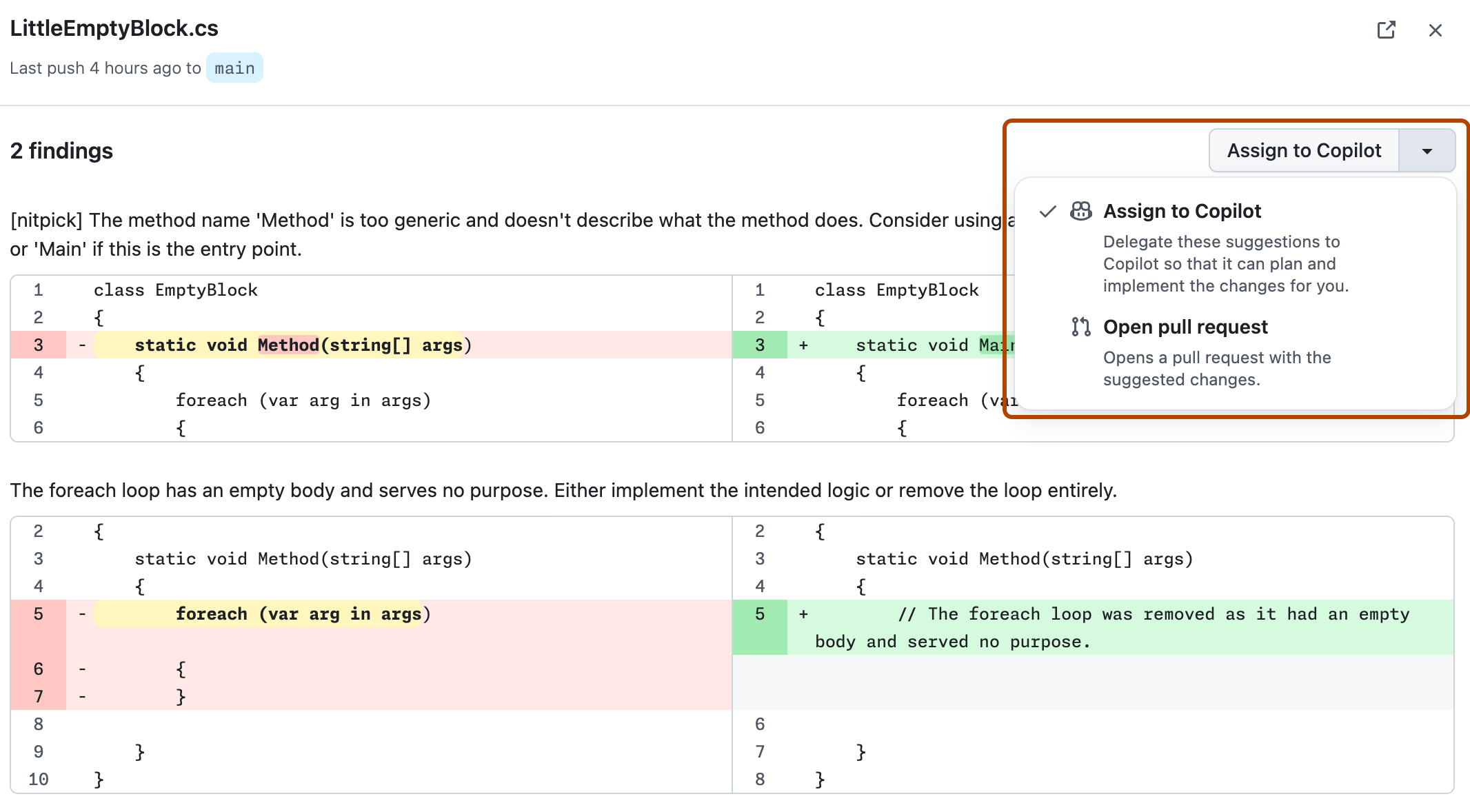
Clique no nome do arquivo para exibir detalhes dos problemas de qualidade detectados.
-
Examine os problemas e as correções sugeridas.
-
Expanda a lista suspensa e clique em Abrir solicitação de pull.
-
Clique em Abrir solicitação de pull para abrir uma caixa de diálogo de opções de confirmação.
-
Clique em Confirmar alteração para criar uma solicitação de pull com as correções.

Observação
Ao abrir uma solicitação de pull por conta própria, você só pode confirmar correções em um arquivo de cada vez. Para corrigir vários arquivos ao mesmo tempo, você deve delegar o trabalho para Copilot.