Gerando uma expressão regular para um repositório com IA
Observação
Você não precisa de uma assinatura do GitHub Copilot para usar o gerador de expressões regulares com IA. Segredos detectados por IA os recursos estão disponíveis para repositórios pertencentes a organizações e empresas com GitHub Secret Protection habilitado.
-
Em GitHub, acesse a página principal do repositório.
-
No nome do repositório, clique em Settings. Caso não consiga ver a guia "Configurações", selecione o menu suspenso , clique em Configurações.

-
Na seção "Security" da barra lateral, clique em Advanced Security.
-
Em "Secret Protection", em "Padrões personalizados", clique em Novo padrão.
-
No campo "Nome do padrão", digite um nome para o seu padrão.
-
No canto superior direito, clique em Gerar com IA.
Observação
Você pode inserir uma expressão regular manualmente em vez de usar o gerador, digitando uma expressão regular no formato do seu padrão de segredo, no campo "Secret format". Para obter mais informações, confira Como definir um padrão personalizado para um repositório ou Como definir um padrão personalizado para uma organização.
-
No painel deslizante exibido:
-
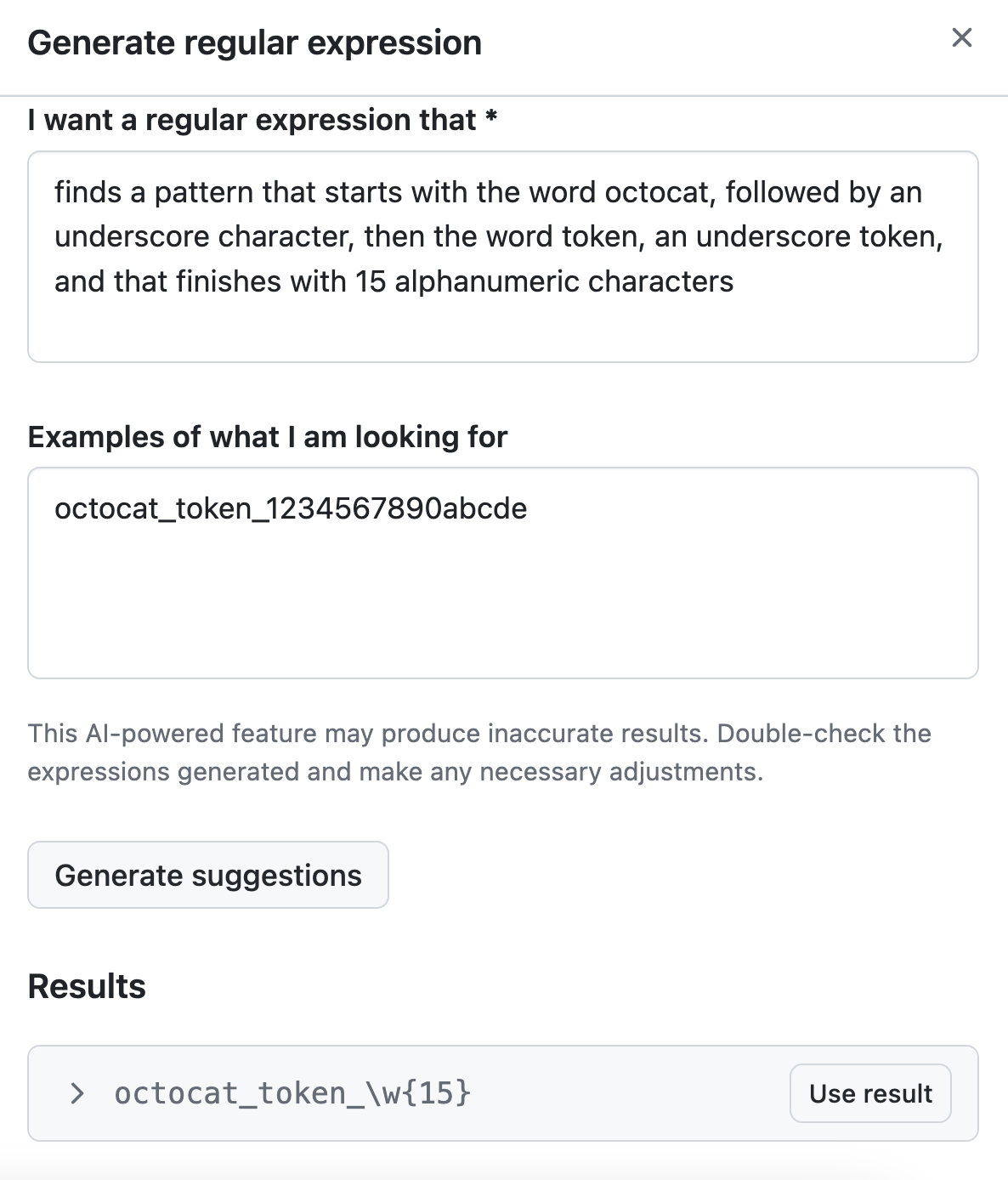
Preencha o campo "Eu quero uma expressão regular que", descrevendo, de preferência em inglês simples, quais padrões você deseja que sua expressão regular capture. Você pode usar outras linguagens naturais, mas o desempenho pode não ser tão bom quanto com o inglês.
-
Preencha o campo "Exemplos do que estou procurando", dando um exemplo de um padrão que você deseja verificar.
-
Clique em Gerar sugestões.
-
Se desejar, clique em uma sugestão para exibir uma descrição da expressão regular.
-
Clique em Usar resultados na seção Resultados que aparece, para o resultado que você deseja usar.
-
-
Você pode clicar em Mais opções para especificar outro conteúdo ao redor ou critérios adicionais de correspondência para o formato do segredo. GitHub adicionará os exemplos que você digitou no painel lateral ao campo string de teste.
-
Quando estiver pronto para testar seu novo padrão personalizado, a fim de identificar correspondências no repositório sem criar alertas, clique em Salvar e executar uma simulação.
-
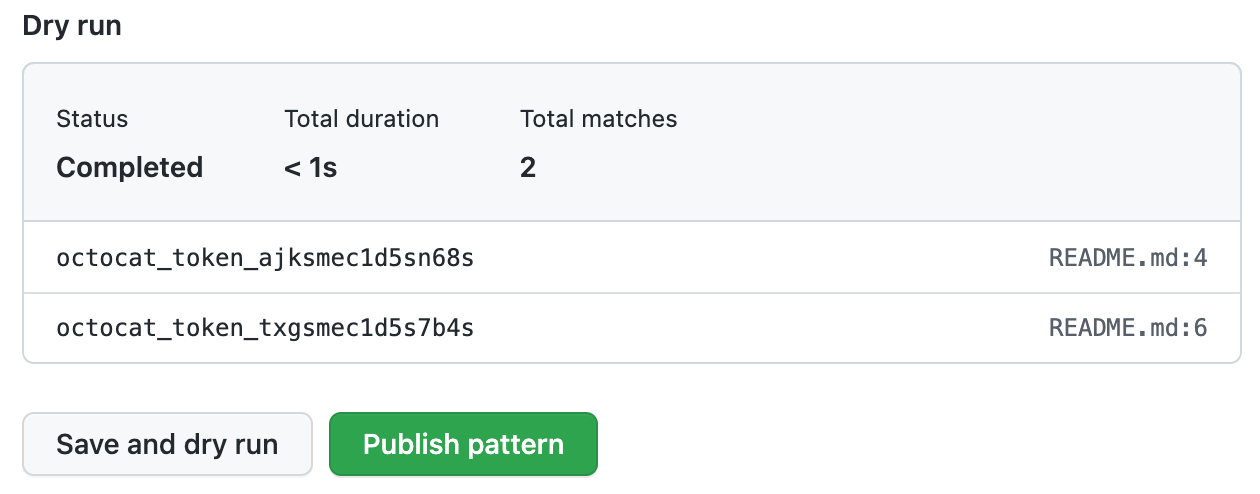
Quando o teste terminar, você verá uma amostra de resultados (até 1.000). Revise os resultados e identifique quaisquer resultados falso-positivos.
-
Edite o novo padrão personalizado para corrigir problemas com os resultados e testar suas alterações e clique em Salvar e executar uma simulação.
-
Quando estiver satisfeito com o novo padrão personalizado, clique em Publicar padrão.


Você pode configurar secret scanning para verificar pushes em busca de padrões personalizados antes que os commits sejam mesclados na branch padrão. Para obter mais informações, confira Habilitar a proteção por push para um padrão personalizado.
Gerando uma expressão regular para uma organização com IA
-
No canto superior direito de GitHub, clique na foto de perfil e clique em Your organizations.
-
Selecione uma organização clicando nela.
-
No nome da organização, clique em Settings. Caso não consiga ver a guia "Configurações", selecione o menu suspenso , clique em Configurações.

-
Na seção "Security" da barra lateral, clique em Advanced Security e, em seguida, em Global settings.
-
Em "Padrões personalizados", clique em Novo padrão.
-
No campo "Nome do padrão", digite um nome para o seu padrão.
-
No canto superior direito, clique em Gerar com IA.
Observação
Você pode inserir uma expressão regular manualmente em vez de usar o gerador, digitando uma expressão regular no formato do seu padrão de segredo, no campo "Secret format". Para obter mais informações, confira Como definir um padrão personalizado para um repositório ou Como definir um padrão personalizado para uma organização.
-
No painel deslizante exibido:
-
Preencha o campo "Eu quero uma expressão regular que", descrevendo, de preferência em inglês simples, quais padrões você deseja que sua expressão regular capture. Você pode usar outras linguagens naturais, mas o desempenho pode não ser tão bom quanto com o inglês.
-
Preencha o campo "Exemplos do que estou procurando", dando um exemplo de um padrão que você deseja verificar.
-
Clique em Gerar sugestões.
-
Se desejar, clique em uma sugestão para exibir uma descrição da expressão regular.
-
Clique em Usar resultados na seção Resultados que aparece, para o resultado que você deseja usar.
-
-
Você pode clicar em Mais opções para especificar outro conteúdo ao redor ou critérios adicionais de correspondência para o formato do segredo. GitHub adicionará os exemplos que você digitou no painel lateral ao campo string de teste.
-
Se estiver pronto para testar seu novo padrão personalizado para identificar correspondências em repositórios específicos sem criar alertas, clique em Salvar e executar uma simulação.
-
Selecione os repositórios em que deseja realizar a simulação.
- Para executar a simulação em toda a organização, selecione Todos os repositórios na organização.
- Para especificar os repositórios nos quais você deseja realizar a simulação, selecione Repositórios selecionados, pesquise e selecione até dez repositórios.
-
Quando tudo estiver pronto para testar seu novo padrão personalizado, clique em Executar.
-
Quando o teste terminar, você verá uma amostra de resultados (até 1.000). Revise os resultados e identifique quaisquer resultados falso-positivos.
-
Edite o novo padrão personalizado para corrigir problemas com os resultados e testar suas alterações e clique em Salvar e executar uma simulação.
-
Quando estiver satisfeito com o novo padrão personalizado, clique em Publicar padrão.

Você pode configurar secret scanning para verificar pushes em busca de padrões personalizados antes que os commits sejam mesclados na branch padrão. Para obter mais informações, confira Habilitar a proteção por push para um padrão personalizado.