Существует три способа добавления организаций в ваше предприятие.
- Создайте новую организацию в вашей организации.
- Пригласите существующую организацию для присоединения к вашей организации.
- Передача существующей организации между корпоративными учетными записями GitHub.com.
Если вы уже работаете GitHub Enterprise Cloud с одной организацией, мы рекомендуем создать корпоративный аккаунт.
Ограничения
Если вы используетеGitHub Enterprise Cloud с размещением данных, вы не можете передавать организации между GitHub.com организацией и вашей организацией.GHE.com Вместо этого необходимо перенести организации с помощью GitHub Enterprise Importer. См . раздел AUTOTITLE.
При использовании Enterprise Managed Usersприменяются следующие ограничения:
- Добавление существующих организаций в ваше предприятие невозможно.
- Существующие организации из предприятия с управляемыми пользователями нельзя добавить в другое предприятие.
Изменения при добавлении существующей организации
После добавления существующей организации в предприятие ее ресурсы останутся доступными членам организации по тем же URL-адресам, но будут применены следующие изменения.
-
Двухфакторная проверка подлинности (2FA): если требуется для предприятия, члены без 2FA или с небезопасной 2FA, не смогут получить доступ к ресурсам организации до тех пор, пока они не настроят 2FA, удовлетворяющие требованиям безопасности 2FA предприятия.
-
Корпоративные лицензии: участники становятся частью предприятия, а плата за использование взимается в учетную запись предприятия. Необходимо убедиться, что у корпоративной учетной записи имеется достаточно лицензий для размещения новых членов. См . раздел AUTOTITLE.
-
Управление ролями предприятия: владельцы предприятия могут управлять своими ролями в организации. См . раздел AUTOTITLE.
-
Корпоративные политики: любые политики, применяемые к организации, будут применяться к организации. Если у организации есть разрешения на запись для GitHub Actions, необходимо вручную задать разрешения на запись для предприятия. Дополнительные сведения см. в разделе Управление настройками GitHub Actions для репозитория. Дополнительные сведения об управлении разрешениями на уровне организации для GitHub Actionsсм. в разделе Отключение или ограничение GitHub Actions для вашей организации.
-
Конфигурация единого входа SAML:
- Если единый вход SAML настроен для целевого предприятия, конфигурация SAML предприятия будет применяться к организации.
- Если SAML в настоящее время настроен в организации, конфигурация SAML корпоративной учетной записи переопределит конфигурацию организации. SCIM недоступен на корпоративном уровне для предприятий, использующих личная учетная запись, поэтому SCIM будет отключен для организации. Новые унаследованные параметры КОРПОРАТИВНОго SAML будут отображаться на странице параметров SAML организации.
- Если SAML когда-либо отключен для предприятия, параметры SAML организации вернутся к исходной конфигурации.
- Если SAML не** настроен для целевого предприятия, организация сохранит существующие параметры SAML **и SCIM.
- Если у членов организации есть авторизации SAML для personal access tokens доступа к организации или ключи SSH, эти авторизации останутся активными.
- Чтобы просмотреть эти авторизации, SAML необходимо настроить для организации или предприятия, а пользователь должен иметь связанное удостоверение SAML.
- Чтобы получить доступ к дополнительным организациям, принадлежащим организации, члены должны авторизовать personal access token или ключ. См. раздел [AUTOTITLE и Авторизация личного маркера доступа для использования с единым входом](/authentication/authenticating-with-single-sign-on/authorizing-an-ssh-key-for-use-with-single-sign-on).
- Если единый вход SAML настроен для целевого предприятия, конфигурация SAML предприятия будет применяться к организации.
-
Пробная версия предприятия: некоторые функции могут быть отключены при добавлении в пробную версию предприятия. См . раздел AUTOTITLE.
-
GitHub Connect: если организация была подключена к GitHub Enterprise Server использованию GitHub Connect, добавление организации в предприятие не обновит подключение. GitHub Connect функции больше не будут функционировать для организации. Чтобы продолжить использование GitHub Connect, необходимо отключить и повторно включить эту функцию. См. Включение GitHub Connect для GitHub.com в GitHub Enterprise Server документации.
-
GitHub Marketplace приложения: если вы добавляете автономную организацию, использующую выставленные GitHub Marketplace счета приложения, организация может продолжать использовать приложения, но использование будет взиматься в организации.
- Если ваш корпоративный счет выставляется по счету, обратитесь к поставщику приложений и платите напрямую.
- Если ваш корпоративный счет выставляется через кредитную карту или PayPal, выставление счетов продолжается автоматически. Чтобы перенести существующую организацию с выставленными счетами между корпоративными учетными записями, сначала удалите оплачиваемые приложения, а затем повторно добавьте приложения после завершения передачи.
-
Спонсорство: любые спонсорские предложения организации будут отменены.
-
Купоны: все купоны будут удалены из организации. Чтобы повторно применить купон, обратитесь к нашей группе продаж.
Обработка GitHub Sponsors с помощью выставления счетов Azure
Если ваша организация добавляется в корпоративную учетную запись с Azure выставлением счетов по тарифу, все активные GitHub Sponsors спонсорские предложения будут отменены. Пока ваша организация остаётся под корпоративным биллингом через Azure, вы не сможете повторно активировать эти спонсорства, так как спонсорство в настоящее время не поддерживается для организаций, выставленных через Azure.
Чтобы продолжить использованиеGitHub Sponsors, создайте новую отдельную организацию оболочки, которая не связана с вашей корпоративной учетной записью или Azure выставлением счетов. Эту организацию оболочки можно использовать для самостоятельного управления спонсорами.
Примечание.
После создания организации оболочки обновите все общедоступные ссылки или документацию, чтобы указать спонсорам новую организацию.
Создание новой организации
Новые организации, которые вы создаёте в настройках корпоративного аккаунта, включены в подписку GitHub Enterprise Cloud вашего корпоративного аккаунта.
Владельцы предприятия, создающие организацию, принадлежащую корпоративной учетной записи, автоматически становятся владельцами организации. См . раздел AUTOTITLE.
В ходе пробного периода GitHub Enterprise Cloudвы можете создать до трёх новых организаций в своём бизнесе.
-
Перейдите к своему предприятию. Например, на странице Enterprises на GitHub.com.
-
Под именем предприятия щелкните вкладку Organization .

-
Над списком организаций нажмите кнопку "Создать организацию".
-
В поле "Имя организации" введите имя для вашей организации.
-
Щелкните Создать организацию.
-
При необходимости в разделе "Пригласить владельцев" введите имя пользователя пользователя, которого вы хотите пригласить, чтобы стать владелец организации, а затем нажмите кнопку "Пригласить".
-
Нажмите кнопку "Готово".

Приглашение существующей организации
Владельцы предприятия могут пригласить существующие организации присоединиться к их корпоративным учетным записям.
Во время пробного GitHub Enterprise Cloudпериода вы можете пригласить организации присоединиться к вашей пробной компании. Вы можете пригласить организации, которые в настоящее время не принадлежат другому предприятиям. Если организация, которую вы хотите пригласить, уже принадлежит другой организации, вы не можете пригласить ее в пробную организацию.
После приглашения организации и до того, как владелец утвердит приглашение, вы можете отменить или повторно отправить приглашение в любое время.
-
Перейдите к своему предприятию. Например, на странице Enterprises на GitHub.com.
-
Под именем предприятия щелкните вкладку Organization .
-
Над списком организаций щелкните "Пригласить организацию".
-
В разделе "Имя организации" начните вводить имя организации, которую вы хотите пригласить, и выберите ее, когда она появится в раскрывающемся списке.
-
Нажмите кнопку Пригласить организацию. Владельцы организации получат электронное письмо с приглашением присоединиться к предприятию.
-
После утверждения приглашения владелец организации перейдите на вкладку "Организации" параметров предприятия.
-
В разделе "Организации" нажмите кнопку "Организации" в ожидании X.
-
Чтобы завершить передачу, рядом с именем организации нажмите кнопку " Утвердить".
Передача существующей организации
Владельцы предприятия могут передавать существующие организации между корпоративными учетными записями. Вы должны быть владельцем предприятия обеих корпоративных учетных записей.
Вы не можете перенести существующую организацию в или из корпоративный с управляемыми пользователями учетной записи предприятия, зарегистрированной в настоящее время в пробной версии GitHub Enterprise Cloud.
Если существующая организация использует оплачиваемые приложения, удалите выставленные счета приложения перед передачей. После завершения передачи повторно добавьте приложения.
-
Перейдите к своему предприятию. Например, на странице Enterprises на GitHub.com.
-
Под именем предприятия щелкните вкладку Organization .
-
Рядом с организацией, которую вы хотите перенести, выберите раскрывающееся меню, а затем нажмите кнопку "Передать организацию".
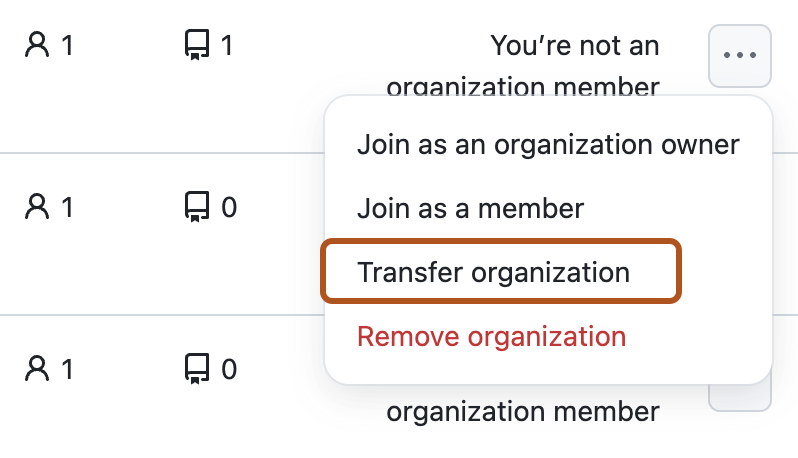
-
Выберите раскрывающееся меню "Выбор предприятия", начните вводить имя целевого предприятия и выберите предприятие, в которое нужно перенести организацию.
-
Нажмите кнопку "Рецензирование передачи".
-
Чтобы подтвердить передачу, нажмите кнопку "Передать организацию".
