Создание регулярного выражения для репозитория с помощью искусственного интеллекта
Примечание.
Подписка не требуется для GitHub Copilot использования искусственного Генератор регулярных выраженийинтеллекта. Секреты, обнаруженные ИИ функции доступны для репозиториев, принадлежащих организациям и предприятиям с GitHub Secret Protection поддержкой.
-
На GitHubперейдите на главную страницу репозитория.
-
Под именем репозитория щелкните Settings. Если вкладка "Параметры" не отображается, выберите раскрывающееся меню и нажмите кнопку "Параметры".

-
В разделе "Безопасность" боковой панели щелкните Advanced Security.
-
В разделе "Secret ProtectionПользовательские шаблоны" щелкните "Создать шаблон".
-
В поле "Имя шаблона" введите имя шаблона.
-
В правом верхнем углу нажмите кнопку "Создать с помощью ИИ".
Примечание.
Регулярное выражение можно ввести вручную вместо использования генератора, введя регулярное выражение для формата шаблона секрета в поле "Секретный формат". Дополнительные сведения см. в разделе "Определение пользовательского шаблона для репозитория " или "Определение пользовательского шаблона для организации".
-
На скользящей панели, которая отображается:
-
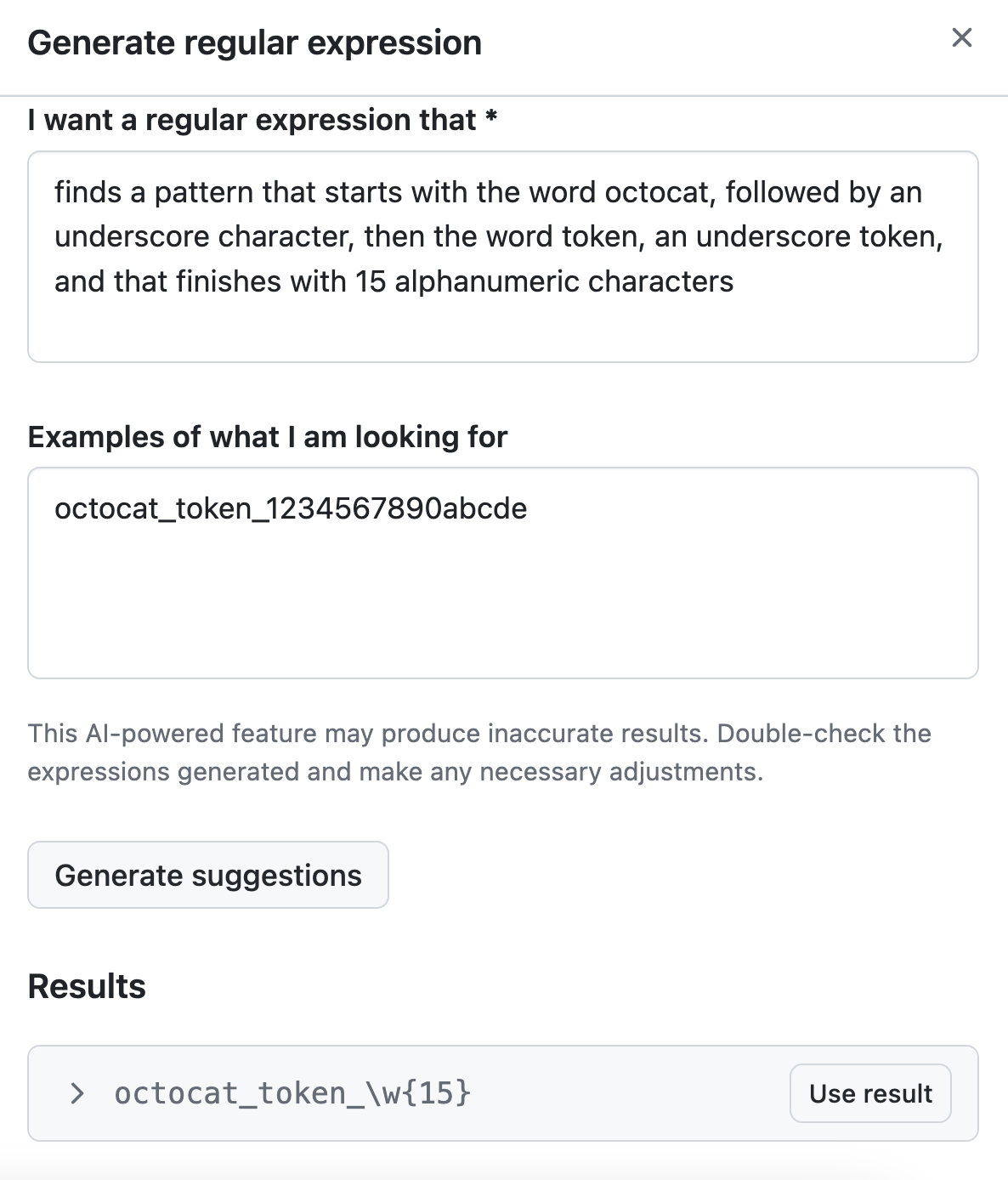
Заполните поле "Я хочу регулярного выражения, которое", описывающее, в идеале в обычном английском языке, какие шаблоны вы хотите записать регулярное выражение. Вы можете использовать другие естественные языки, но производительность может быть не так хороша, как и на английском языке.
-
Заполните поле "Примеры того, что я ищу", указав пример шаблона, на который вы хотите проверить.
-
Нажмите кнопку "Создать предложения".
-
При необходимости щелкните предложение, чтобы просмотреть описание регулярного выражения.
-
Нажмите кнопку "Использовать результаты" в появившемся разделе "Результаты ", чтобы получить нужный результат.
-
-
Вы можете нажать «Больше опций », чтобы предоставить другой сопутствующий контент или дополнительные требования к совпадению для секретного формата. GitHub добавит примеры, введенные на скользящей панели, в поле "Строка теста ".
-
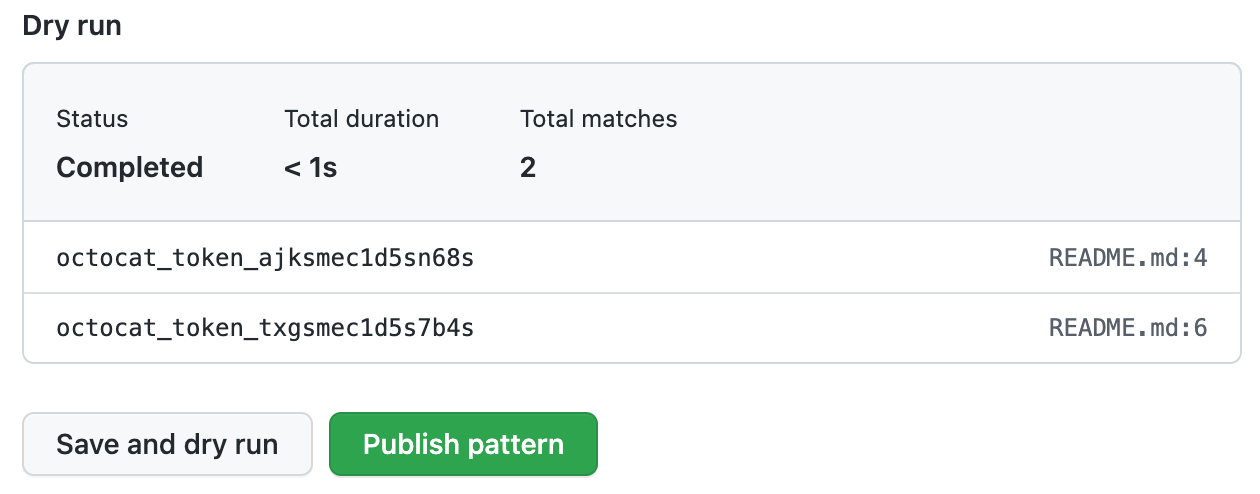
Когда вы будете готовы протестировать новый пользовательский шаблон, чтобы определить совпадения в репозитории без создания оповещений, нажмите кнопку Сохранить и выполнить пробный прогон.
-
По завершении пробного запуска вы увидите выборку результатов (до 1000). Проверьте результаты и определите ложноположительные.
-
Измените новый пользовательский шаблон, чтобы устранить все проблемы с результатами, а затем, чтобы протестировать изменения, щелкните Сохранить и выполнить пробный запуск.
-
Когда вы удовлетворены новым пользовательским шаблоном, нажмите кнопку "Опубликовать шаблон".


Вы можете настроить secret scanning проверку отправки пользовательских шаблонов перед объединением фиксаций в ветвь по умолчанию. Дополнительные сведения см. в разделе "Включение защиты push-уведомлений" для пользовательского шаблона.
Создание регулярного выражения для организации с помощью искусственного интеллекта
-
В правом верхнем углу GitHub, щелкните рисунок профиля, а затем выберите октикона "организация" aria-hidden="true" aria-label="organization" %} Ваши организации.
-
Выберите организацию, кликнув по ней.
-
Под именем организации щелкните Settings. Если вкладка "Параметры" не отображается, выберите раскрывающееся меню и нажмите кнопку "Параметры".

-
В разделе "Безопасность" боковой панели щелкните Advanced Security затем глобальные параметры.
-
В разделе «Пользовательские выкройки» нажмите « Новая выкройка».
-
В поле "Имя шаблона" введите имя шаблона.
-
В правом верхнем углу нажмите кнопку "Создать с помощью ИИ".
Примечание.
Регулярное выражение можно ввести вручную вместо использования генератора, введя регулярное выражение для формата шаблона секрета в поле "Секретный формат". Дополнительные сведения см. в разделе "Определение пользовательского шаблона для репозитория " или "Определение пользовательского шаблона для организации".
-
На скользящей панели, которая отображается:
-
Заполните поле "Я хочу регулярного выражения, которое", описывающее, в идеале в обычном английском языке, какие шаблоны вы хотите записать регулярное выражение. Вы можете использовать другие естественные языки, но производительность может быть не так хороша, как и на английском языке.
-
Заполните поле "Примеры того, что я ищу", указав пример шаблона, на который вы хотите проверить.
-
Нажмите кнопку "Создать предложения".
-
При необходимости щелкните предложение, чтобы просмотреть описание регулярного выражения.
-
Нажмите кнопку "Использовать результаты" в появившемся разделе "Результаты ", чтобы получить нужный результат.
-
-
Вы можете нажать «Больше опций », чтобы предоставить другой сопутствующий контент или дополнительные требования к совпадению для секретного формата. GitHub добавит примеры, введенные на скользящей панели, в поле "Строка теста ".
-
Когда вы будете готовы протестировать новый пользовательский шаблон, чтобы определить совпадения в выбранных репозиториях без создания оповещений, нажмите кнопку "Сохранить" и "Сухой".
-
Выберите репозитории, в которых требуется выполнить пробное выполнение.
- Чтобы выполнить пробное выполнение во всей организации, щелкните Все репозитории в организации.
- Чтобы указать репозитории, в которых требуется выполнить пробное выполнение, щелкните Выбранные репозитории, а затем найдите и выберите до 10 репозиториев.
-
Когда вы будете готовы протестировать новый пользовательский шаблон, щелкните Выполнить.
-
По завершении пробного запуска вы увидите выборку результатов (до 1000). Проверьте результаты и определите ложноположительные.
-
Измените новый пользовательский шаблон, чтобы устранить все проблемы с результатами, а затем, чтобы протестировать изменения, щелкните Сохранить и выполнить пробный запуск.
-
Когда вы удовлетворены новым пользовательским шаблоном, нажмите кнопку "Опубликовать шаблон".

Вы можете настроить secret scanning проверку отправки пользовательских шаблонов перед объединением фиксаций в ветвь по умолчанию. Дополнительные сведения см. в разделе "Включение защиты push-уведомлений" для пользовательского шаблона.