You can choose which model Copilot uses for each GitHub Desktop feature, such as commit message generation and conflict resolution.
You can also configure Copilot в GitHub Desktop to use your own LLM provider (BYOK) instead of GitHub-hosted models. This lets you connect to OpenAI-compatible endpoints, Azure OpenAI, or Anthropic, including locally running models such as Ollama.
Prerequisites
- You must be signed in to a GitHub account with access to Copilot в GitHub Desktop.
- If your access is managed by an organization or enterprise, Copilot в GitHub Desktop must be enabled for your account.
- You have an API key or bearer token from a supported LLM provider, or you have a local model running, such as Ollama.
- You have the base URL and at least one model identifier for the provider you want to use.
Примечание.
Custom LLM providers in GitHub Desktop require access to Copilot в GitHub Desktop. To use your own LLM models with Второй пилот CLI, see Использование собственных моделей LLM в GitHub Copilot CLI.
Supported provider types
GitHub Desktop supports three custom provider types:
| Provider type | Compatible services |
|---|---|
| OpenAI / OpenAI-compatible | OpenAI, Ollama, vLLM, Foundry Local, and any other endpoint that is compatible with the selected API format. |
| Azure | Azure OpenAI Service. |
| Anthropic | Anthropic Claude models. |
Configuring your provider
You configure your model provider by adding a custom provider in GitHub Desktop settings.
-
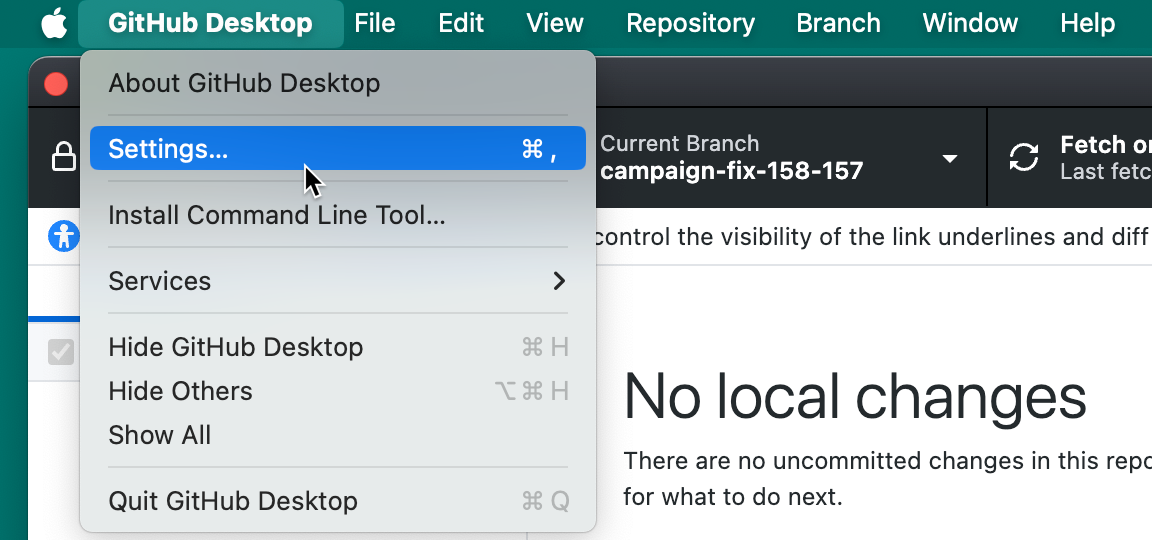
В строке меню выберите GitHub Desktop, а затем нажмите кнопку "Параметры".
-
In the left sidebar, click Copilot.
-
Нажмите вкладку «Поставщики ».
-
Нажмите «Добавить провайдера».
-
В разделе «Имя» введите имя поставщика LLM.
-
В разделе «Тип» выберите тип провайдера.
-
В разделе Base URL введите базовый URL API вашего провайдера модели.
Базовый URL должен быть HTTPS или HTTP-адресом, указывающим на локальную машину.
-
Если вы выбрали OpenAI / совместимый с OpenAI, в разделе API Format выберите тот формат API, который ожидает ваш провайдер.
- Выберите Chat completions (по умолчанию) для провайдеров, использующих API завершения чата OpenAI.
- Выберите Responses (серия GPT-5) для провайдеров, использующих API OpenAI Responses.
-
Если вы выбрали Azure, в разделе Azure API Version введите версию API для вашего развертывания.
-
По желанию, в разделе Request Timeout (seconds) введите количество секунд GitHub Desktop ожидания до ответа провайдера.
-
В разделе «Аутентификацию» выберите метод аутентификации.
- Выберите ключ API для аутентификации с помощью API-ключа.
- Выберите токен Bearer для аутентификации с помощью tokener bearer.
- Выберите None только для конечных точек, которым не требуется учетные данные.
-
Если вы выбрали API key или Bearer токен, введите необходимую учетную запись.
-
Добавьте хотя бы одну модель к провайдеру. Для получения дополнительной информации см. раздел «Добавление моделей к вашему провайдеру».
-
Нажмите кнопку Добавить.

-
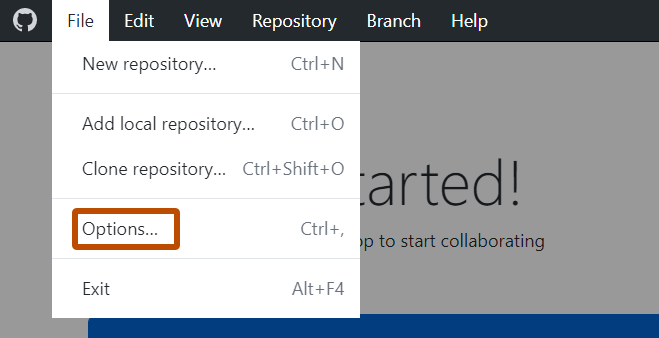
В меню Файл выберите пункт Параметры.
-
In the left sidebar, click Copilot.
-
Нажмите вкладку «Поставщики ».
-
Нажмите «Добавить провайдера».
-
В разделе «Имя» введите имя поставщика LLM.
-
В разделе «Тип» выберите тип провайдера.
-
В разделе Base URL введите базовый URL API вашего провайдера модели.
Базовый URL должен быть HTTPS или HTTP-адресом, указывающим на локальную машину.
-
Если вы выбрали OpenAI / совместимый с OpenAI, в разделе API Format выберите тот формат API, который ожидает ваш провайдер.
- Выберите Chat completions (по умолчанию) для провайдеров, использующих API завершения чата OpenAI.
- Выберите Responses (серия GPT-5) для провайдеров, использующих API OpenAI Responses.
-
Если вы выбрали Azure, в разделе Azure API Version введите версию API для вашего развертывания.
-
По желанию, в разделе Request Timeout (seconds) введите количество секунд GitHub Desktop ожидания до ответа провайдера.
-
В разделе «Аутентификацию» выберите метод аутентификации.
- Выберите ключ API для аутентификации с помощью API-ключа.
- Выберите токен Bearer для аутентификации с помощью tokener bearer.
- Выберите None только для конечных точек, которым не требуется учетные данные.
-
Если вы выбрали API key или Bearer токен, введите необходимую учетную запись.
-
Добавьте хотя бы одну модель к провайдеру. Для получения дополнительной информации см. раздел «Добавление моделей к вашему провайдеру».
-
Нажмите кнопку Добавить.

Adding models to your provider
Add the models you want to use from your provider. Each model you add appears in the model picker alongside GitHub-hosted models.
-
In the Add Custom Provider or Edit Custom Provider dialog, under Models, click Add Model.
-
Under Display Name, type the friendly name shown in the Copilot model picker.
-
Under Model Identifier, type the exact model name your provider expects.
-
Under Reasoning Effort, select the reasoning level for the model.
For non-reasoning models, or to let the provider choose, leave Default (provider's choice) selected.
-
Click Add.
Reviewing provider responsibilities
When you use your own LLM provider, GitHub Desktop sends prompts and repository context to that provider instead of GitHub. Check your provider's data handling and retention policies before adding credentials.
Always review generated commit messages and conflict-resolution suggestions before committing. For more information, see Ответственное использование функций GitHub Copilot.