Проверка домена
После проверки владения доменами вашей организации будет отображаться значок "Проверено" в профиле организации. Если ваша организация согласилась с GitHub Соглашением с клиентом, владельцы смогут подтвердить личность членов организации, просматривая адрес электронной почты каждого участника в проверенном домене. Для получения дополнительной информации смотрите Профиль вашей организации и Обновление до соглашения с клиентом GitHub.
Если ваша организация принадлежит корпоративной учетной записи, значок «Верифицированный» будет отображаться на профиле вашей организации для любых доменов, подтверждённых для корпоративного аккаунта, а также для доменов, подтверждённых для организации. Владельцы организаций могут просматривать любые домены, проверенные или утвержденные владельцем предприятия, и редактировать их, если владелец организации также является владельцем предприятия. Дополнительные сведения см. в разделе Проверка или утверждение домена для вашего предприятия.
Чтобы отобразить значок "Проверено", веб-сайт и сведения электронной почты, отображаемые в профиле организации, должны соответствовать одному или нескольким проверенным доменам. Если веб-сайт и адрес электронной почты, отображаемые в профиле вашей организации, размещаются в разных доменах, необходимо проверить оба домена. Если веб-сайт и адрес электронной почты используют варианты одного домена, необходимо проверить оба варианта. Например, если в профиле отображается веб-сайт www.example.com и адрес электронной почты info@example.com, необходимо проверить как www.example.com, так и example.com.
После подтверждения права собственности на домен вашей организации вы можете ограничить электронные уведомления для организации этим доменом. Дополнительные сведения см. в разделе Ограничение уведомлений по электронной почте для организации.
Примечание.
Чтобы ограничить уведомления по электронной почте только проверенным доменом, ваша организация должна использовать GitHub Enterprise Cloud. Дополнительные сведения о том, как использовать GitHub Enterprise Cloud бесплатно, см. в статье "Настройка пробной версии GitHub Enterprise Cloud".
Вы также можете проверить пользовательские домены, используемые для GitHub Pages предотвращения захвата доменов, если пользовательский домен остаётся настроенным, но ваш GitHub Pages сайт либо отключён, либо больше не использует домен. Для получения дополнительной информации см. Проверка вашего пользовательского домена для GitHub Pages.
Если вы подтверждаете удостоверение вашей организации путем проверки домена и ограничения Уведомления по электронной почте только проверенным доменам электронной почты, вы можете предотвратить предоставление конфиденциальной информации. Дополнительные сведения см. в разделе Рекомендации по предотвращению утечки данных в организации.
Сведения об утверждении домена
Примечание.
Возможность утверждать домен, не принадлежащий вашей организации или организации, в настоящее время находится в Публичный предварительный просмотр и подлежит изменению.
Если вы хотите разрешить участникам получать уведомления по электронной почте в домене, котором вы не владеете, можно утвердить домен, а затем разрешить GitHub отправлять уведомления по электронной почте адресам в домене. Например, можно разрешить подрядчику, у которого нет адреса электронной почты в вашем собственном домене, получать уведомления по электронной почте в домене, с которым вам комфортно работать.
После утверждения доменов для вашей организации можно ограничить уведомления по электронной почте для действий в вашей организации только пользователями с проверенными адресами электронной почты в проверенных или утвержденных доменах. Дополнительные сведения см. в разделе Ограничение уведомлений по электронной почте для организации.
Владельцы предприятия не могут видеть, какие члены организации или адреса электронной почты получают уведомления в утвержденных доменах.
Владельцы предприятия также могут утверждать дополнительные домены для организаций, принадлежащих предприятию. Для получения дополнительной информации см. Проверка или утверждение домена для вашего предприятия.
Проверка домена для организации
Чтобы проверить домен, необходимо иметь доступ для изменения записей домена с помощью службы размещения доменов.
-
В правом верхнем углу GitHub, щелкните рисунок профиля, а затем выберите октикона "организация" aria-hidden="true" aria-label="organization" %} Ваши организации.
-
Выберите организацию, кликнув по ней.
-
Под именем организации щелкните Settings. Если вкладка "Параметры" не отображается, выберите раскрывающееся меню и нажмите кнопку "Параметры".

-
В разделе "Безопасность" боковой панели щелкните Проверенные и утвержденные домены.
-
Рядом с пунктом "Проверенные и утвержденные домены для вашей корпоративной учетной записи" нажмите кнопку "Добавить домен".
-
В разделе "Какой домен вы хотите добавить?", введите домен, который вы хотите проверить, а затем нажмите кнопку "Добавить домен".
-
Следуйте инструкциям в разделе "Добавление записи DNS TXT", чтобы создать запись DNS TXT со службой размещения домена.
-
Дождитесь изменения конфигурации DNS (это может занять до 72 часов). Вы можете подтвердить изменение конфигурации DNS, выполнив
digкоманду в командной строке, заменивTXT-RECORD-NAMEимя записи TXT, созданной в конфигурации DNS. В выходных данных команды должна появиться новая запись в текстовом формате.dig TXT-RECORD-NAME +nostats +nocomments +nocmd TXT -
После подтверждения добавления записи TXT в DNS выполните шаги с первого по третий, чтобы перейти к утвержденным и проверенным доменам организации.
-
Справа от домена, ожидающего проверки, выберите раскрывающееся меню и нажмите кнопку "Продолжить проверку".
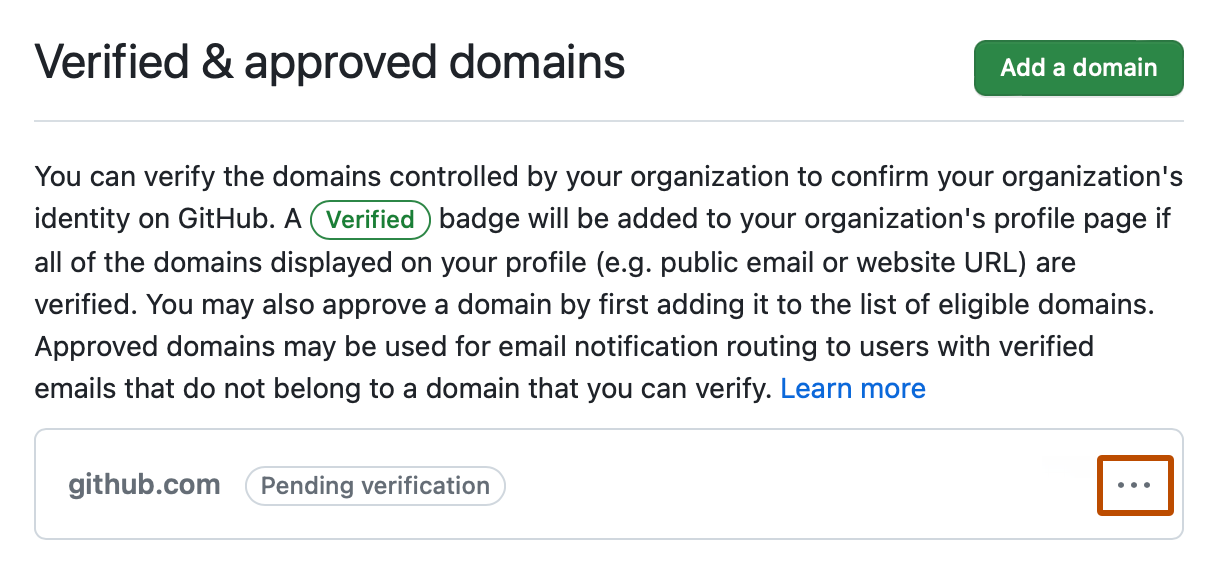
-
Нажмите кнопку Проверка.
-
При необходимости после того, как значок "Проверено" отобразится на странице профиля вашей организации, можно удалить запись TXT из записи DNS в службе размещения домена.


Утверждение домена для организации
Примечание.
Возможность утверждать домен, не принадлежащий вашей организации или организации, в настоящее время находится в Публичный предварительный просмотр и подлежит изменению.
-
В правом верхнем углу GitHub, щелкните рисунок профиля, а затем выберите октикона "организация" aria-hidden="true" aria-label="organization" %} Ваши организации.
-
Выберите организацию, кликнув по ней.
-
Под именем организации щелкните Settings. Если вкладка "Параметры" не отображается, выберите раскрывающееся меню и нажмите кнопку "Параметры".
-
В разделе "Безопасность" боковой панели щелкните Проверенные и утвержденные домены.
-
Рядом с пунктом "Проверенные и утвержденные домены для вашей корпоративной учетной записи" нажмите кнопку "Добавить домен".
-
В разделе "Какой домен вы хотите добавить?", введите домен, который вы хотите проверить, а затем нажмите кнопку "Добавить домен".
-
Справа от сообщения «Не удается проверить этот домен?» нажмите Утвердить вместо проверки.

-
Прочитайте сведения об утверждении домена, а затем нажмите кнопку "Утвердить домен".

Удаление утвержденного или проверенного домена
-
В правом верхнем углу GitHub, щелкните рисунок профиля, а затем выберите октикона "организация" aria-hidden="true" aria-label="organization" %} Ваши организации.
-
Выберите организацию, кликнув по ней.
-
Под именем организации щелкните Settings. Если вкладка "Параметры" не отображается, выберите раскрывающееся меню и нажмите кнопку "Параметры".
-
В разделе "Безопасность" боковой панели щелкните Проверенные и утвержденные домены.
-
Справа от домена для удаления выберите выпадающее меню и нажмите Удалить.