Примечание.
GitHub Enterprise Serverразмещенные в данный момент средства выполнения не поддерживаются в GitHub.
Корпоративный экземпляр включает ряд встроенных действий, которые можно использовать в рабочих процессах. Дополнительные сведения о пакетных действиях см. в разделе Сведения об использовании действий в организации.
Эти пакетные действия представляют собой моментальный снимок официальных действий, находящихся в https://github.com/actions, так что могут быть доступны новые версии этих действий. Вы можете использовать actions-sync средство для обновления этих действий или GitHub Connect настроить разрешение доступа к последним действиям GitHub.com. Описание этих параметров приводится в следующих разделах.
Использование actions-sync для обновления пакетных действий
Для обновления пакетных действий вы можете с помощью инструмента actions-sync обновить моментальный снимок. Дополнительные сведения об использовании actions-syncсм. в разделе Ручная синхронизация действий из GitHub.com.
Использование GitHub Connect для доступа к последним действиям
Вы можете использовать GitHub Connect , чтобы разрешить GitHub Enterprise Server использовать действия из GitHub.com. Дополнительные сведения см. в разделе Включение автоматического доступа к GitHub.com действиям с помощью GitHub Connect.
После GitHub Connect настройки можно использовать последнюю версию действия, удалив его локальный репозиторий в организации в actions экземпляре. Например, если ваш корпоративный экземпляр использует v1 действие, и вам нужно использовать actions/checkout@v6 его в корпоративном экземпляре, выполните следующие действия, чтобы использовать последнее checkout действие изGitHub.com:actions/checkout
-
В учетной записи GitHub Enterprise Serverвладельца предприятия перейдите в репозиторий, который вы хотите удалить из организации действий (в этом примере
checkout). -
По умолчанию администраторы сайта не являются владельцами организации пакетных действий. Чтобы получить доступ, необходимый для удаления репозитория
checkout, необходимо использовать средства администрирования сайта. Щелкните в правом верхнем углу любой страницы в этом репозитории. -
Щелкните "Безопасность" , чтобы просмотреть общие сведения о безопасности репозитория.

-
В разделе "Привилегированный доступ" щелкните Разблокировать.
-
В разделе Причина введите причину разблокировки репозитория и нажмите кнопку Разблокировать.
-
Теперь, когда репозиторий разблокирован, вы можете уйти со страницы администрирования сайта и удалить репозиторий в организации
actions. Вверху страницы щелкните имя репозитория (в этом примере checkout), чтобы вернуться на страницу сводки.
-
В разделе "Сведения о репозитории" щелкните Просмотреть код, чтобы закрыть страницы администрирования сайта и отобразить репозиторий
checkout.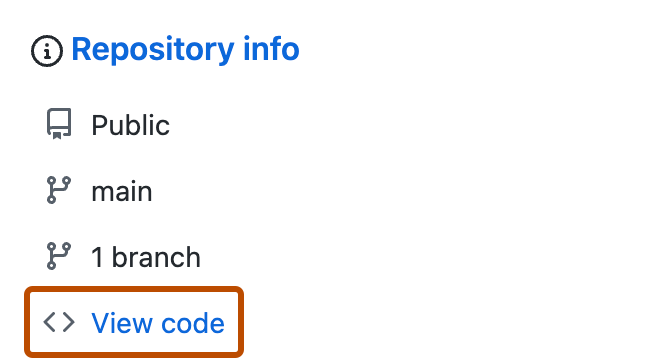
-
Удалите репозиторий
checkoutв организацииactions. Сведения о том, как удалить репозиторий, см. в разделе Удаление репозитория. -
Настройте YAML рабочего процесса для использования
actions/checkout@v6. -
При каждом запуске рабочего процесса средство выполнения будет использовать указанную версию
actions/checkoutиз GitHub.com.Примечание.
При первом
checkoutиспользовании действия из GitHub.comactions/checkoutпространства имен автоматически удаляетсяваш экземпляр GitHub Enterprise Server. Если вы когда-либо захотите вернуться к использованию локальной копии действия, сначала вам нужно будет удалить это пространство имен из выбывших. Дополнительные сведения см. в разделе Включение автоматического доступа к GitHub.com действиям с помощью GitHub Connect.


