使用 AI 为存储库生成正则表达式
注意
您无需订阅 GitHub Copilot 即可使用 AI 驱动的 正则表达式生成器。 AI 检测到的机密 功能可用于已启用 GitHub Secret Protection 的组织和企业所拥有的存储库。
-
在 GitHub 上,导航到存储库的主页面。
-
在仓库名称下,单击 “Settings”****。 如果看不到“设置”选项卡,请选择“”下拉菜单,然后单击“设置”。

-
在边栏的“Security”部分中,单击“ Advanced Security”****。
-
在“”Secret Protection下的“自定义模式”下,单击“ 新建模式”。
-
在“模式名称”字段中,键入模式的名称。
-
单击右上角的“使用 AI 生成”。****。
注意
您可以不使用生成器,而是在“机密格式”字段中键入用于描述您的机密模式格式的正则表达式,以手动输入正则表达式。 有关详细信息,请参阅“为仓库定义自定义模式”或“为组织定义自定义模式”。
-
在显示的滑动面板中:
-
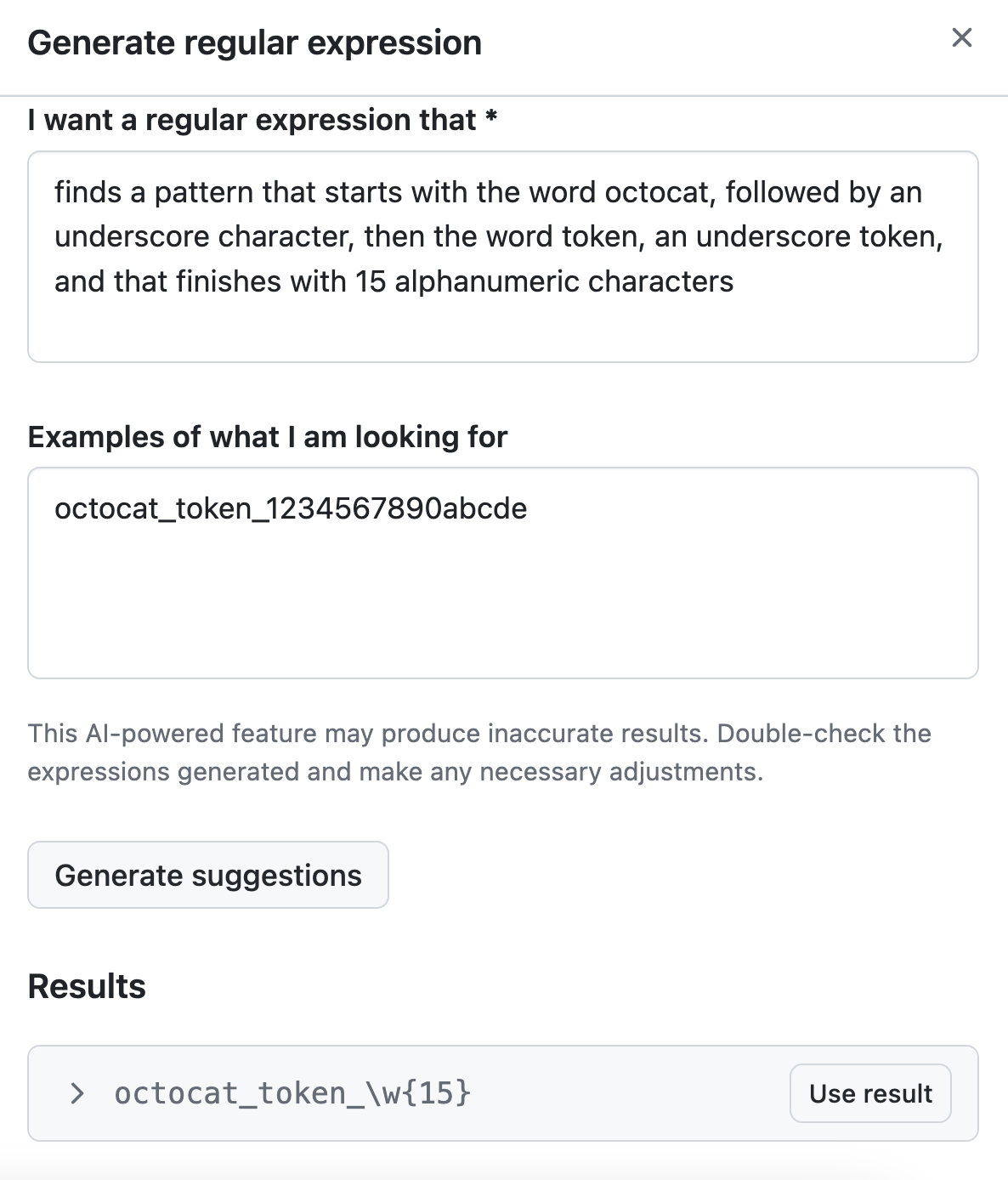
填写“我想要一个这样的正则表达式”字段,最好用简单的英语描述你希望正则表达式捕获哪些模式。 可以使用其他自然语言,但性能可能不如英语。
-
填写“我要查找的内容示例”字段,举例说明你要扫描的模式。
-
单击“生成建议”****。
-
(可选)单击某条建议可查看该正则表达式的说明。
-
单击显示的“结果”部分中的“使用结果”****,以获取要使用的结果。
-
-
可以单击“ 更多”选项 ,为机密格式提供其他周围内容或其他匹配要求。 GitHub 会将在滑动面板中键入的示例添加到 “测试字符串 ”字段。
-
准备好测试新的自定义模式时,若要识别存储库中的匹配项而不创建警报,请单击“保存并试运行”。
-
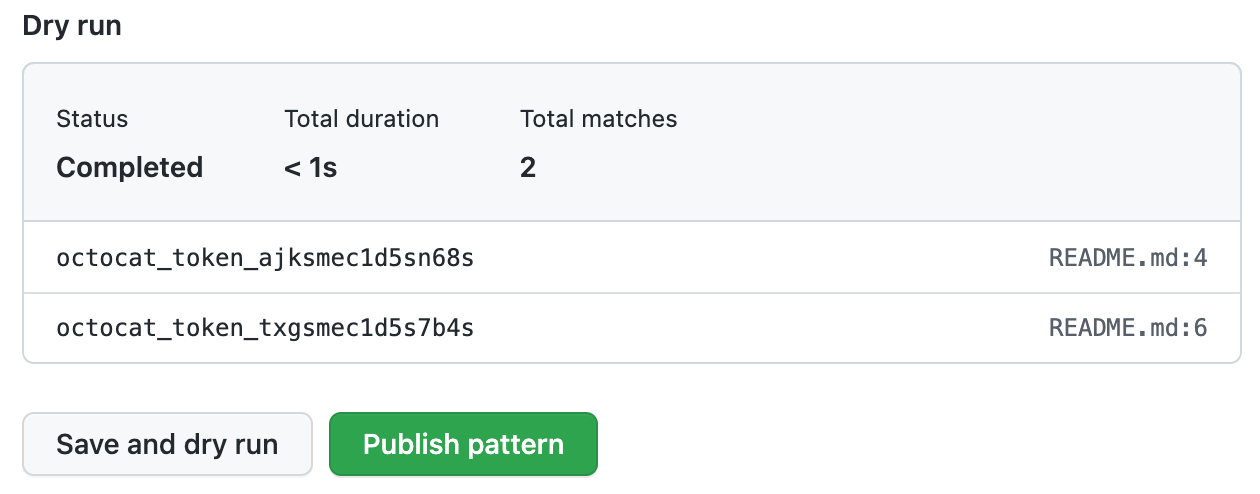
试运行完成后,你将看到结果示例(最多 1000 个)。 查看结果并确定任何误报结果。
-
编辑新的自定义模式以修复结果的任何问题,然后测试更改,单击“保存并试运行”。
-
如果对新的自定义模式感到满意,请单击“发布模式”。


您可以配置 secret scanning,使其在提交合并到默认分支之前检查推送内容是否匹配自定义模式。 有关详细信息,请参阅为自定义模式启用推送保护。
使用 AI 为组织生成正则表达式
-
在 GitHub 的右上角,单击个人资料图片,然后单击“ Your organizations”****。
-
单击以选择一个组织。
-
在组织名称下,单击 “Settings”****。 如果看不到“设置”选项卡,请选择“”下拉菜单,然后单击“设置”********。

-
在边栏的“Security”部分中,依次单击“ Advanced Security”和“Global settings”********。
-
在“自定义模式”下,单击“ 新建模式”。
-
在“模式名称”字段中,键入模式的名称。
-
单击右上角的“使用 AI 生成”。****。
注意
您可以不使用生成器,而是在“机密格式”字段中键入用于描述您的机密模式格式的正则表达式,以手动输入正则表达式。 有关详细信息,请参阅“为仓库定义自定义模式”或“为组织定义自定义模式”。
-
在显示的滑动面板中:
-
填写“我想要一个这样的正则表达式”字段,最好用简单的英语描述你希望正则表达式捕获哪些模式。 可以使用其他自然语言,但性能可能不如英语。
-
填写“我要查找的内容示例”字段,举例说明你要扫描的模式。
-
单击“生成建议”****。
-
(可选)单击某条建议可查看该正则表达式的说明。
-
单击显示的“结果”部分中的“使用结果”****,以获取要使用的结果。
-
-
可以单击“ 更多”选项 ,为机密格式提供其他周围内容或其他匹配要求。 GitHub 会将在滑动面板中键入的示例添加到 “测试字符串 ”字段。
-
准备好测试新的自定义模式时,要在不创建警报的情况下识别所选存储库中的匹配项,请单击“保存并试运行”****。
-
选择要在其中执行试运行的存储库。
- 若要在整个组织中执行试运行,请选择“组织中的所有存储库”。****
- 若要指定要在其中执行试运行的存储库,请选择“所选存储库”,然后搜索并选择最多 10 个存储库。
-
准备好测试新的自定义模式后,请单击“运行”。
-
试运行完成后,你将看到结果示例(最多 1000 个)。 查看结果并确定任何误报结果。
-
编辑新的自定义模式以修复结果的任何问题,然后测试更改,单击“保存并试运行”。
-
如果对新的自定义模式感到满意,请单击“发布模式”。

您可以配置 secret scanning,使其在提交合并到默认分支之前检查推送内容是否匹配自定义模式。 有关详细信息,请参阅为自定义模式启用推送保护。