创建代码空间
没有创建代码空间的权限
GitHub Codespaces 不适用于所有存储库。 如果未显示用于创建代码空间的选项, GitHub Codespaces 则可能无法用于该存储库。
如果你的个人帐户中还有每月包含的 GitHub Codespaces 剩余用量,或者你已设置付款方式和支出限制,则可以为任何公共仓库创建代码空间。
还可以为至少具有读取访问权限的任何专用存储库创建 codespace,前提是此专用存储库归个人帐户所有。 如果存储库是专用 的或内部 的,并且归组织所有,则根据组织的设置或其父企业,你可能无法为该存储库创建代码空间。
如果无法为存储库创建 codespace,可能是由以下组织或企业设置造成的。
- 组织和企业所有者可以选择哪些用户可以在组织的专用GitHub Codespaces和内部存储库中访问。 有关详细信息,请参阅“为组织启用或禁用 GitHub Codespaces”。
- 组织和企业所有者可以禁用部分或全部组织的专用 和内部 存储库的分叉。 如果仅对存储库具有读取权限,并且无法为其创建分支,则无法为该存储库创建 codespace。 有关详细信息,请参阅 管理组织的复刻政策。
- 如果您有一个 托管用户帐户,则无法为您的个人仓库创建 Codespaces,除非该仓库是组织拥有的仓库的分支,并且允许您由组织承担费用使用 GitHub Codespaces。 有关详细信息,请参阅“关于 Enterprise Managed Users”。
有关可能会影响是否可以创建 codespace 的其他组织和企业设置的信息,请参阅 为组织启用或禁用 GitHub Codespaces。
有关个人帐户包含的用量和设置支出限制的详细信息,请参阅 GitHub Codespaces 计费 和 设置预算以控制按流量计费的产品的支出。
代码空间创建后无法打开
如果创建了代码空间,但未打开:
- 如果出现缓存或报告问题,请尝试重新加载页面。
- 转到 GitHub Codespaces 页面: https://github.com/codespaces 并检查新代码空间是否列在那里。 该过程可能已成功创建代码空间,但未向浏览器报告。 如果列出了新的代码空间,则可以直接从该页打开它。
- 重试为存储库创建代码空间,以排除暂时性通信故障。
如果仍然无法为可用 GitHub Codespaces 存储库创建代码空间, 可能需要联系支持人员。 有关详细信息,请参阅“与 GitHub Codespaces 支持协作”。
Codespace 创建失败
如果创建 codespace 失败,则可能是由于云中的临时基础结构问题(例如,为 codespace 预配虚拟机时出现问题)。 失败的一个不太常见的原因是生成容器所需的时间超过一小时。 在这种情况下,将取消生成,并且 codespace 创建将失败。
注意
未成功创建的 codespace 永远无法使用,应将其删除。 有关详细信息,请参阅“删除代码空间”。
如果创建代码空间并且创建失败:
-
检查 GitHub“ 状态”页 中是否有任何活动事件。
-
转到GitHub Codespaces页面,删除代码空间,并创建新的代码空间。
-
如果容器正在构建,请查看流日志,确保构建未停滞。 超过一小时的容器构建将被取消,导致构建失败。
发生这种情况的一种常见情况是,如果正在运行的脚本提示用户输入并等待答案。 如果是这种情况,请删除交互式提示,以便生成以非交互方式完成。
注意
若要在生成期间查看日志,请执行以下操作:
-
在浏览器中,如果生成过程的初始步骤花费的时间超过几秒钟,则会显示“设置你的 codespace”页面。 单击“查看日志”。
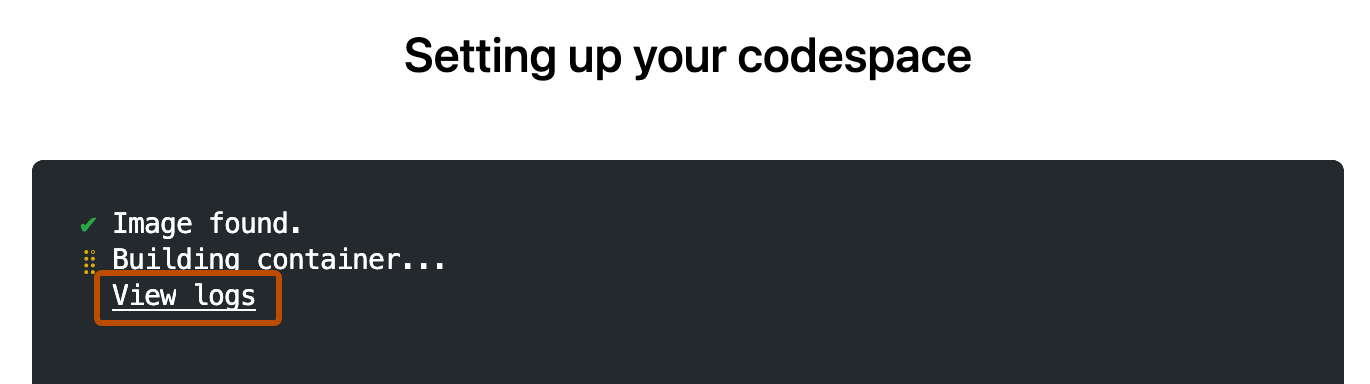

在 VS Code 桌面应用程序中,单击显示的“设置远程连接”弹出消息中的 “生成代码空间 ”。
日志消息将输出到终端 VS Code

- 如果容器需要很长时间才能生成,请考虑使用预生成来加快 codespace 创建速度。 有关详细信息,请参阅“配置预生成”。
删除代码空间
codespace 只能通过以下方式删除:
- 创建Codespace的人员
- 组织拥有的代码空间的组织所有者
- 保留期结束时自动删除
有关详细信息,请参阅 删除代码空间 和 配置 codespace 的自动删除。
容器存储
创建代码空间时,存储量是有限的,随着时间的推移,可能需要释放空间。 尝试在终端中 GitHub Codespaces 运行以下命令,以释放存储空间。
- 使用
sudo apt autoremove删除不再使用的包。 - 使用
sudo apt clean清理 apt 缓存. - 使用
sudo find / -printf '%s %p\n'| sort -nr | head -10查看 codespace 中前 10 个最大的文件。 - 删除不需要的文件,如生成工件和日志。
一些更具破坏性的选项:
- 使用
docker system prune删除未使用的 Docker 镜像、网络和容器。如果要删除所有镜像,请追加-a;如果要删除所有卷,请追加--volumes。 - 从工作树中删除不跟踪的文件:
git clean -i。
配置
如果对 codespace 配置的更改导致容器错误,则 codespace 将在恢复模式下运行,并且你将看到错误消息。
This codespace is currently running in recovery mode due to a container error.
查看创建日志并根据需要更新开发容器配置。 有关详细信息,请参阅“GitHub Codespaces 日志”。
然后,可以尝试重启 codespace,或重新生成容器。 有关重新生成容器的详细信息,请参阅 开发容器简介。