注意
此功能目前处于公开预览,可能会发生更改。
可以通过提供自己的 API 密钥,将自定义模型添加到企业或组织。 这使团队能够使用你首选的大型语言模型(LLM)提供商配合 副驾驶聊天、 Copilot 命令行界面(CLI)和 IDE。
支持来自以下提供程序的 API 密钥:
- Anthropic
- AWS Bedrock
- Google AI Studio
- Microsoft Foundry
- OpenAI
- OpenAI 兼容的提供程序
- xAI
还支持微调模型,但根据微调设置的不同,结果的功能和质量可能会有所不同。 在生产环境中使用模型之前,应仔细测试模型并仔细查看其输出。
注意
单独的功能允许用户在各种客户端本地配置自己的 LLM 密钥。 请参阅“GitHub Copilot 使用您自己的密钥”。
为什么使用自己的 API 密钥?
作为组织所有者,你可能对治理、数据安全性和合规性有特定要求。 设置自己的 API 密钥可以解决:
- 治理和合规性: 选择符合组织策略和法规要求的 LLM 提供商。
- 成本管理: 与现有的付款方式、合同、信用额度或协商费率保持一致,避免使用超额。
- 可见性和控制: 管理团队可以使用的模型,还可以通过提供商的现有仪表板和计费来监视用量。
- 灵活性: 支持组织已使用的自定义或专用模型。
先决条件
企业所有者必须已启用 “启用自定义模型 ”策略。
将密钥添加到组织帐户
重要
强烈建议仅向 API 密钥分配必要的最小范围,以遵守最低特权原则。
添加密钥并选择一个或多个模型后,你和你的组织成员将能够通过 副驾驶聊天、 Copilot 命令行界面(CLI)和 IDE 使用这些模型。 您的模型将在模型选择界面的底部,位于组织名称下。
-
在 GitHub 的右上角,单击个人资料图片,然后单击“ Your organizations”****。
-
单击以选择一个组织。
-
在组织名称下,单击 “Settings”****。 如果看不到“设置”选项卡,请选择“”下拉菜单,然后单击“设置”********。

-
在边栏中的“代码、规划和自动化”下,单击 Copilot。
-
在“Copilot”下,单击“ 模型”。
-
单击“ 自定义模型 ”选项卡。
-
在 API 密钥列表上方,单击“ 添加 API 密钥”。
-
在“提供程序”下,选择要使用的 LLM 提供程序。
-
在“名称”下,键入此密钥的名称。 这将显示在模型选取器中。
-
在“API 密钥”下,键入或粘贴密钥。
-
根据所使用的提供程序,选择或添加模型。
-
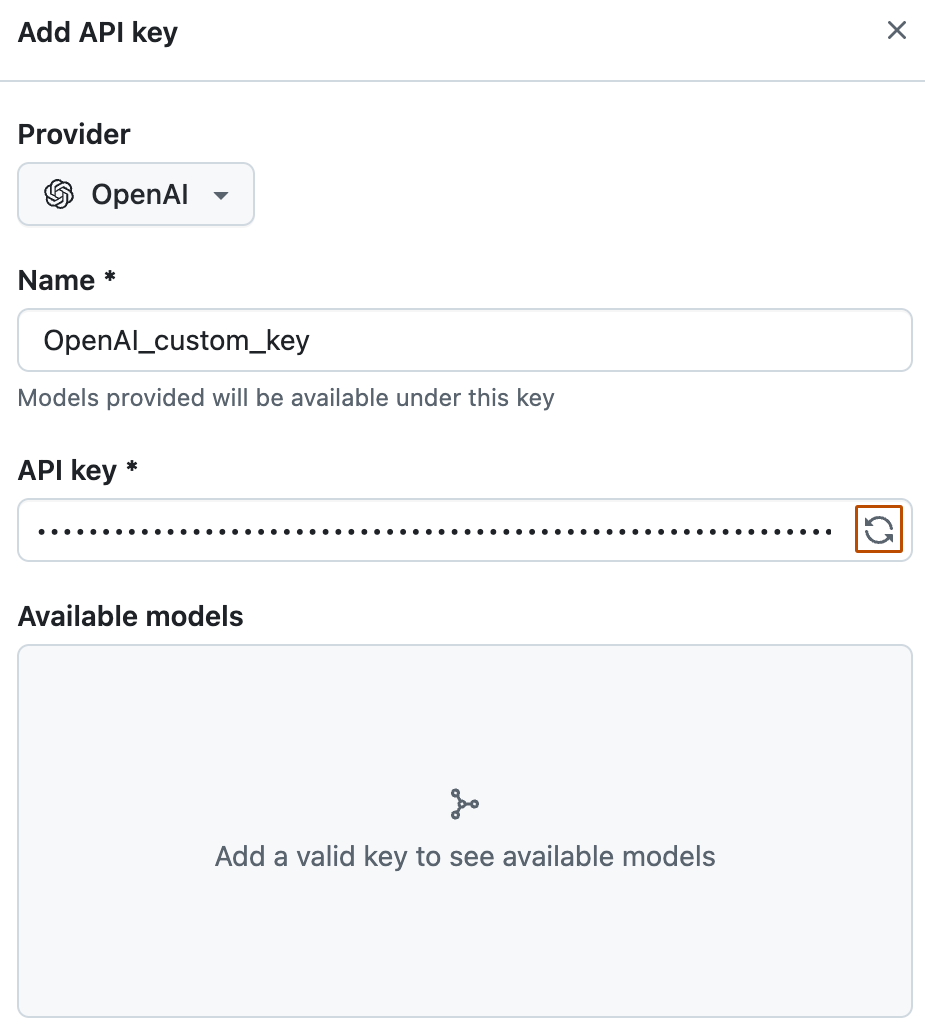
如果使用 OpenAI、Anthropic 或 xAI,请单击 API 密钥文本字段中的 以提取与密钥关联的模型。 接下来,在“可用模型”下,选择要使用的模型。
-
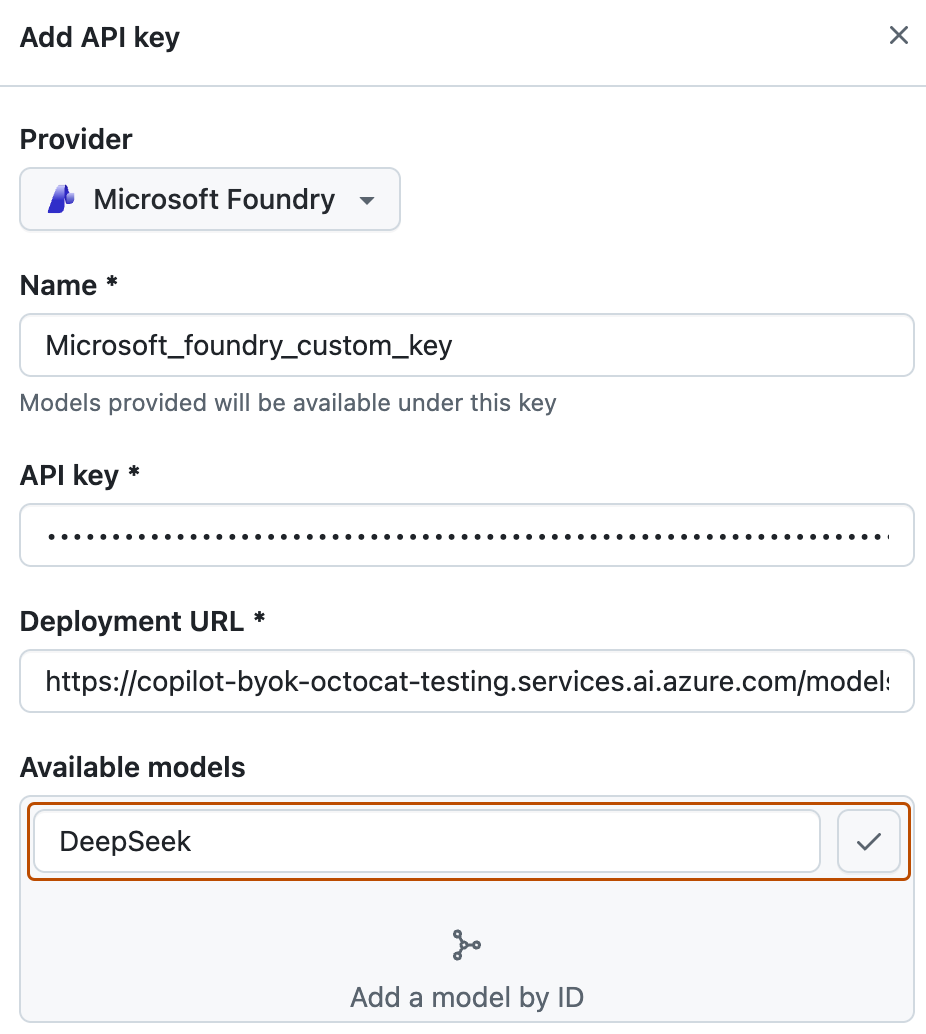
如果使用 Microsoft Foundry,请在“部署 URL”下的字段中键入部署 URL。 接下来,在“可用模型”下的字段中,键入模型 ID,然后单击 添加它。
如果模型具有不同的部署 URL,则无法将其添加到同一 API 密钥。 为每个部署 URL 创建单独的 API 密钥。
-
-
选择或添加要提供的模型后,单击“ 保存”。


