Conseil
Si vous découvrez Code Quality, consultez Augmentation du score de qualité du code de votre référentiel pour obtenir un guide pas à pas afin d’examiner et d’améliorer les scores de qualité de votre dépôt.
Comment Code Quality fonctionne sur votre branche par défaut
Code Quality analyse votre branche par défaut et signale les résultats sur les pages «Qualité du code » sous l’onglet Security and quality de votre référentiel. Il exécute deux types d’analyse.
-
** Résultats standard **: Code Quality utilise CodeQL pour effectuer une analyse déterministe basée sur des règles de votre branche par défaut. Les recherches sont regroupées par règle et langue, étiquetées par gravité (Erreur, Avertissement, Remarque), et chacune inclut une correction automatique suggérée.
-
** Résultats de l’IA **: Code Quality utilise l’analyse basée sur l’IA pour identifier les problèmes de qualité dans les fichiers les plus récemment envoyés à votre branche par défaut, y compris les problèmes que l’analyse basée sur des règles peut ne pas détecter , comme les meilleures pratiques, les conventions d’affectation de noms ou les considérations relatives à la conception.
Remarque
La page « Résultats de l’IA » des fichiers récemment modifiés est actuellement en préversion publique et susceptible d’être modifiée.
Pour plus d’informations sur la résolution Résultats de l’IA, consultez Correction des résultats de la qualité du code dans les fichiers récemment fusionnés.
Résolution d’une recherche standard
-
Accédez à l’onglet Security and quality de votre référentiel.
-
Cliquez pour développer Qualité du code, puis cliquez sur Résultats standard.
-
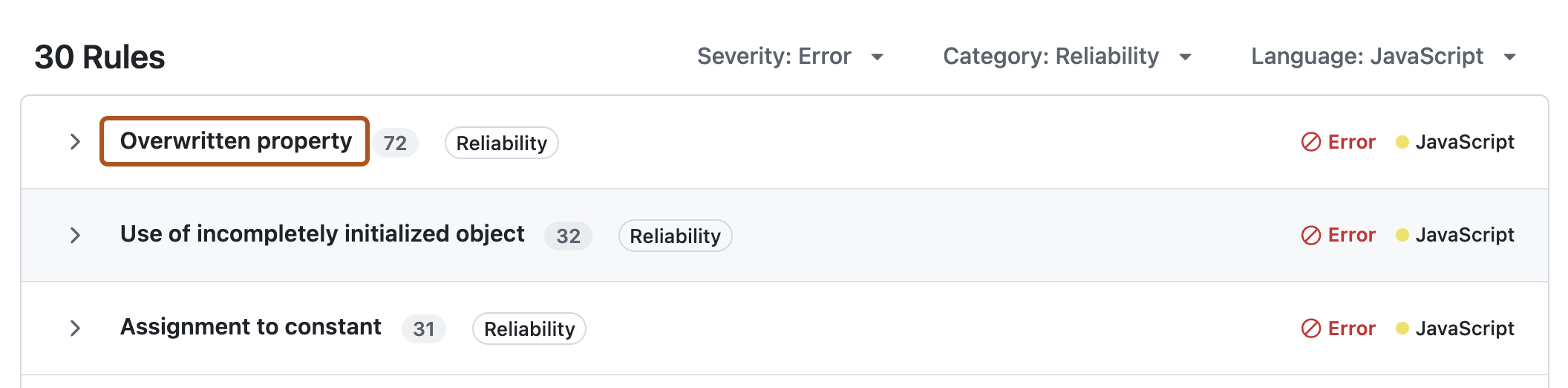
Utilisez les filtres de tableau de bord pour vous concentrer sur les résultats les plus susceptibles d’affecter vos scores de qualité. Par exemple, pour afficher toutes les conclusions de niveau « Erreur » pour « Fiabilité », définissez le filtre sur :
is:open category:reliability severity:error -
Les résultats sont regroupés par règle. Cliquez sur le nom d’une règle pour accéder à une vue détaillée de tous les résultats associés à cette règle.
-
Cliquez sur Afficher plus, puis passez en revue l’explication de la règle, la recommandation de solution, ainsi que les exemples de code et les références.


- À droite d’une recherche individuelle, cliquez sur Générer un correctif.
- Passez en revue les différences de la modification proposée. Si cela vous convient, cliquez sur Open pull request.
- Dans la boîte de dialogue « Valider la correction automatique sur la branche », sélectionnez « Ouvrir une pull request », puis cliquez sur Valider la modification.
- Lorsque la pull request d’autocorrection est prête à être relue, changez son statut de « Brouillon » à « Prêt pour révision » et attendez que les vérifications d’intégration continue (CI) réussissent avant de la fusionner.
- Sinon, si une recherche n’est pas pertinente ou actionnable, cliquez sur Ignorer. Par exemple, vous pouvez ignorer une recherche qui se trouve dans le code hérité qui n’est plus maintenu, est une exception connue des normes de codage de votre équipe ou est un faux positif qui ne pose pas de risque de qualité réelle.
Pour augmenter un score de maintenabilité ou de fiabilité, vous devez résoudre chaque problème détecté du niveau de gravité le plus élevé affectant actuellement cette métrique. Consultez « Informations de référence sur les métriques et les scores ».
Vérifier que vos scores de qualité de code ont été mis à jour
Une fois que vos pull requests de correction automatique ont été fusionnées, revenez à la vue « Résultats standard » pour confirmer que :
- Le nombre de résultats a diminué.
- Le score de maintenance ou de fiabilité s’est amélioré si vous avez résolu tous les résultats au niveau de gravité minimal actuel pour cette métrique.