Conseil
Si vous découvrez Code Quality, consultez Augmentation du score de qualité du code de votre référentiel pour obtenir un guide pas à pas afin d’examiner et d’améliorer les scores de qualité de votre dépôt.
Comment Code Quality analyser les fichiers récemment fusionnés
Code Quality exécute une analyse basée sur l’IA sur les fichiers récemment modifiés après la fusion du code vers votre branche par défaut. Cette analyse utilise un grand modèle de langage pour signaler jusqu’à 5 résultats par fichier dans un maximum de 5 fichiers, toutes langues confondues, sans se limiter à des règles prédéfinies.
Remarque
La page « Résultats de l’IA » des fichiers récemment modifiés est actuellement en préversion publique et susceptible d’être modifiée.
Affichage des suggestions récentes
-
Accédez à l’onglet Security and quality de votre référentiel.
-
Cliquez pour développer Qualité du code, puis cliquez Résultats de l’IA.
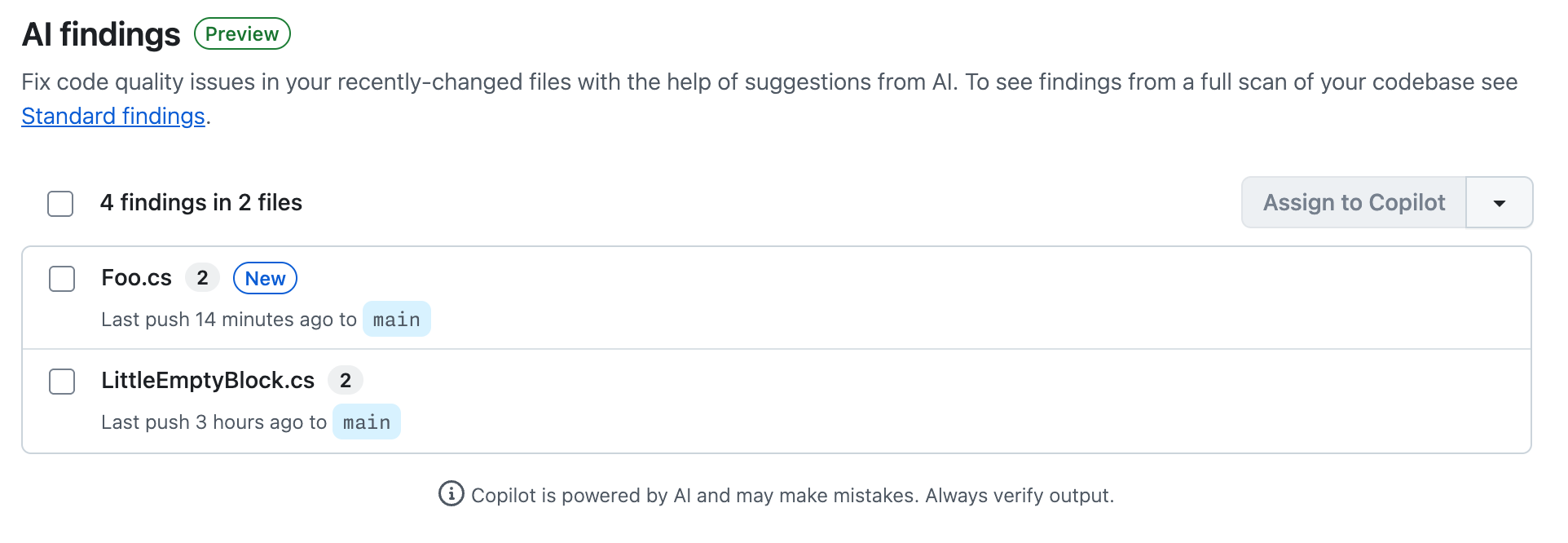
Sur la Résultats de l’IA page, chaque fichier est répertorié avec le nombre de problèmes de qualité identifiés et lorsque le fichier a été envoyé à la branche par défaut. Cliquez sur un nom de fichier pour afficher les problèmes de qualité et leurs correctifs suggérés.

Remarque
Cette vue est vide si le référentiel est inactif ou si l’analyse LLM n’a pas pu suggérer de moyens d’améliorer la qualité du code dans les notifications push récentes vers la branche par défaut.
Résolution d’un problème détecté
Vous pouvez déléguer le travail de remédiation à Copilot ou ouvrir vous-même une pull request.
Déléguer à Copilot
Vous avez besoin d’une licence pour affecter du Copilot travail à Agent cloud Copilot.
S’inscrire Copilot
- Sélectionnez le fichier ou les fichiers à inclure pour le correctif, puis cliquez sur Affecter à Copilot.
- Il y a un délai pendant que Copilot configure le travail. Lorsque la demande de tirage est ouverte et que le travail est en cours, une bannière s’affiche avec un lien vers la demande de tirage.
- Suivre l’activité de Copilot :
- Dans le pull request, le résumé est mis à jour à mesure de l'avancement du travail.
- Utilisation de la page des agents ou des journaux de session. Consultez « Gestion des sessions des agents ».
Ouvrir une pull request
-
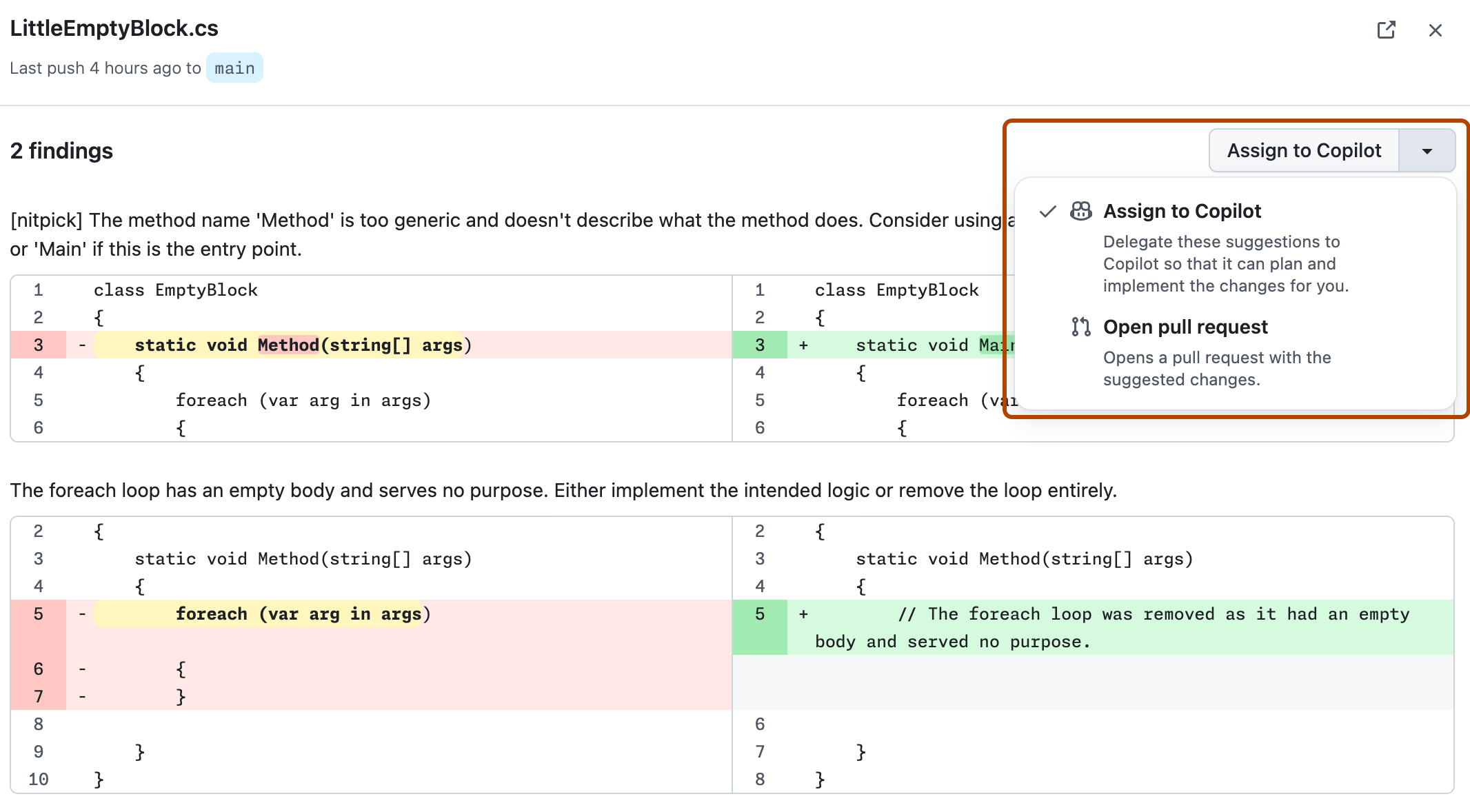
Cliquez sur le nom du fichier pour afficher les détails des problèmes de qualité détectés.
-
Passez en revue les problèmes et les correctifs suggérés.
-
Ouvrez la liste déroulante, puis cliquez sur Ouvrir une pull request.
-
Cliquez sur Ouvrir une pull request pour ouvrir une boîte de dialogue d’options de validation.
-
Cliquez sur Valider la modification pour créer une demande de fusion avec les correctifs.

Remarque
Lorsque vous ouvrez vous-même un pull request, vous ne pouvez valider que des correctifs sur un seul fichier à la fois. Pour corriger plusieurs fichiers à la fois, vous devez déléguer le travail à Copilot.