Observação
A capacidade de trazer suas próprias chaves de API para GitHub Copilot está em prévia pública e é sujeita a alterações.
Você pode trazer suas próprias chaves de API para GitHub Copilot e permitir que as equipes usem seus provedores de modelo de linguagem grande (LLM) preferidos com Bate-papo do Copilot, CLI do Copilot e VS Code.
Há suporte para chaves de API dos seguintes provedores:
- Anthropic
- AWS Bedrock
- Google AI Studio
- Microsoft Foundry
- OpenAI
- Provedores compatíveis com OpenAI
- xAI
Modelos com ajustes finos também são suportados, mas a funcionalidade e a qualidade dos resultados podem variar dependendo da configuração do ajuste. Você deve testar seu modelo e examinar suas saídas cuidadosamente antes de usá-lo em produção.
Why bring your own API keys?
As an organization owner, you may have specific requirements for governance, data security, and compliance. Setting up your own API keys allows you to address:
- Governança e conformidade: escolher provedores LLM em conformidade com as políticas e os requisitos regulatórios da sua organização.
- Gerenciamento de custos: alinhar-se com suas formas de pagamento, contratos, créditos ou taxas negociadas existentes e evitar excessos de uso.
- Visibilidade e controle: gerenciar quais modelos sua equipe pode acessar e monitorar o uso por meio dos painéis e cobrança existentes do seu provedor.
- Flexibilidade: dar suporte a modelos personalizados ou especializados que sua organização já usa.
Prerequisites
An enterprise owner must have enabled the Enable custom models policy.
Adding your key to an organization account
Importante
We highly recommend adhering to the principle of least privilege by assigning only the minimum necessary scopes to your API keys.
After you've added your key and selected one or more models, you and your organization members will be able to use them with Bate-papo do Copilot, CLI do Copilot e VS Code. Your models will appear at the bottom of the model picker, under the organization name.
-
No canto superior direito de GitHub, clique na foto de perfil e clique em Your organizations.
-
Selecione uma organização clicando nela.
-
No nome da organização, clique em Settings. Caso não consiga ver a guia "Configurações", selecione o menu suspenso , clique em Configurações.

-
In the sidebar, under "Code, planning, and automation", click Copilot.
-
Under "Copilot", click Models.
-
Clique na guia Modelos personalizados .
-
Acima da lista de chaves de API, clique em Adicionar chave de API.
-
Em "Provedor", selecione o provedor LLM que você deseja usar.
-
Em "Nome", digite um nome para essa chave. Isso será mostrado no seletor de modelo.
-
Em "Chave de API", digite ou cole sua chave.
-
Dependendo de qual provedor você está usando, selecione ou adicione modelos.
-
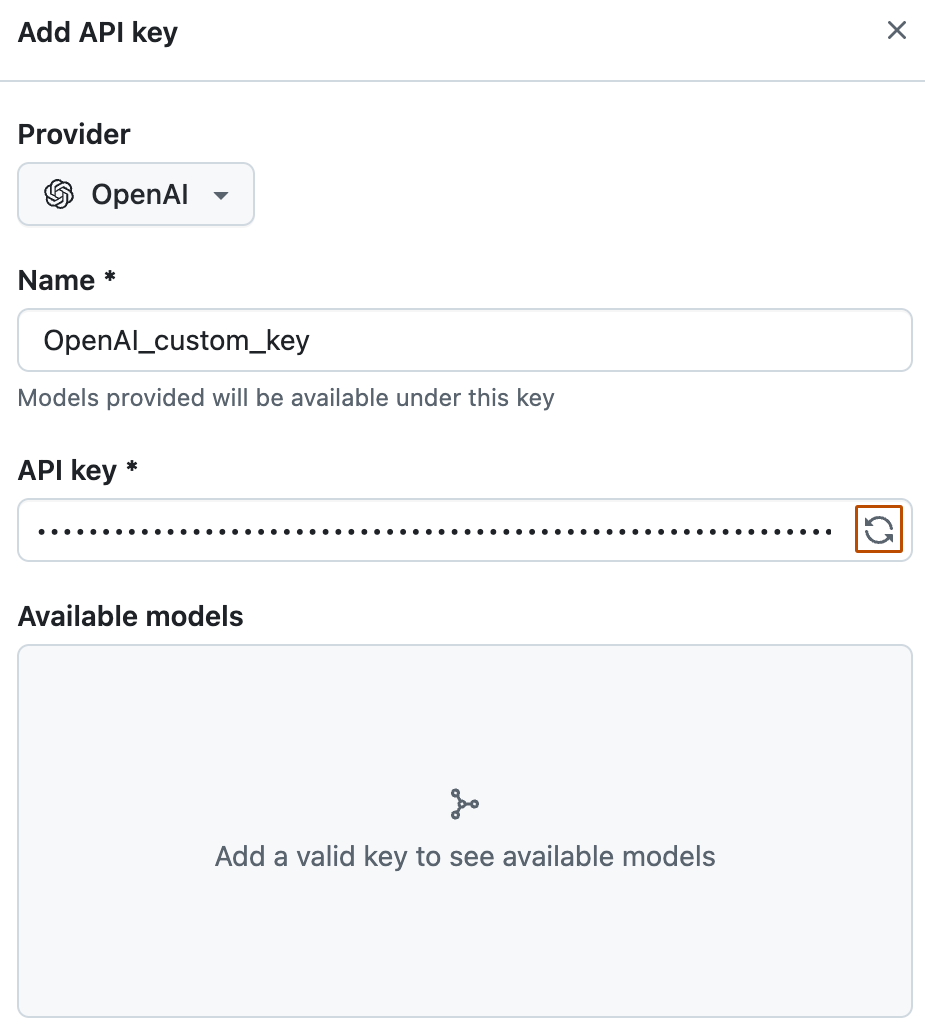
Se você estiver usando OpenAI, Antropic ou xAI, clique em no campo de texto da chave de API para buscar os modelos associados à sua chave. Em seguida, em "Modelos disponíveis", selecione os modelos que você deseja usar.
-
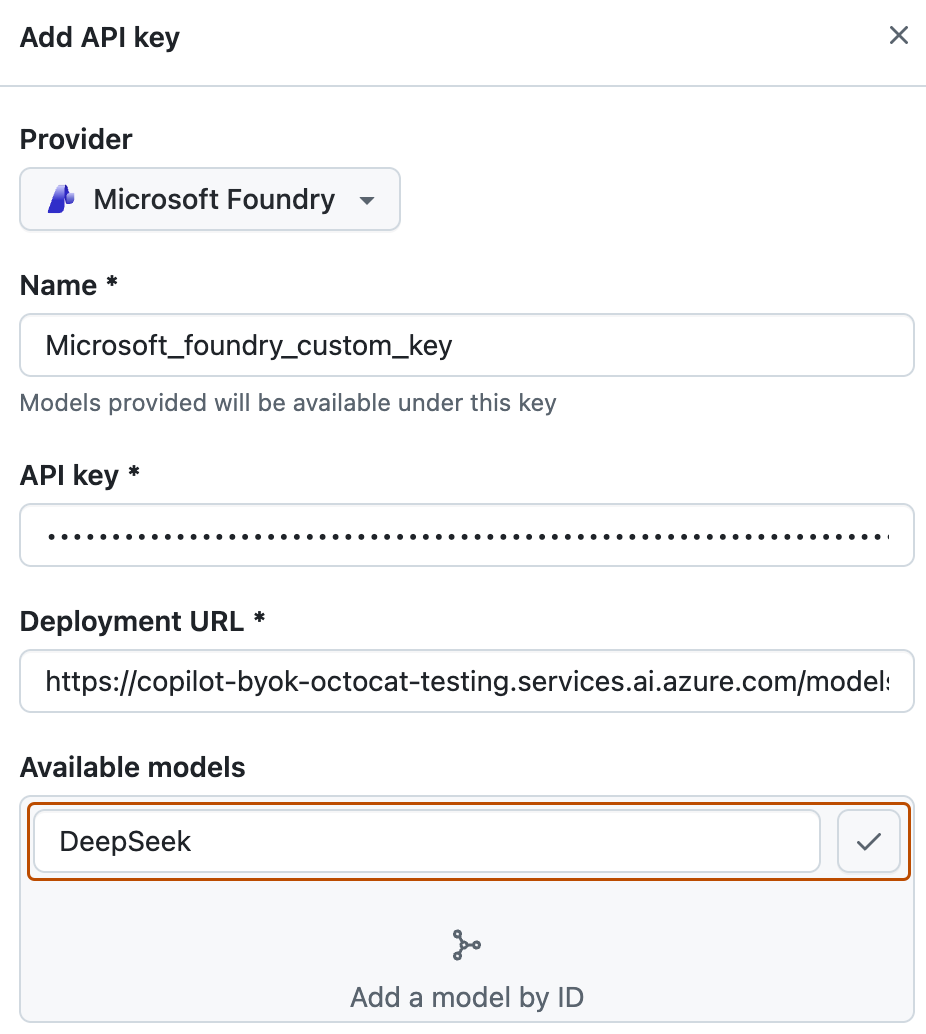
Se você estiver usando o Microsoft Foundry, digite sua URL de implantação no campo em "URL de Implantação". Em seguida, no campo em "Modelos disponíveis", digite uma ID do Modelo e clique em para adicioná-la.
Se seus modelos tiverem URLs de implantação diferentes, eles não poderão ser adicionados à mesma chave de API. Crie uma chave de API separada para cada URL de implantação.
-
-
Depois de selecionar ou adicionar os modelos que deseja disponibilizar, clique em Salvar.


Further reading
- Enabling custom models for GitHub Copilot in your enterprise in our documentation for enterprise accounts.
- Sobre GitHub Copilot Chat
- Superfícies com suporte para políticas de GitHub Copilot