Observação
No momento, não há suporte para executores hospedados no GitHub Enterprise Server no GitHub.
A instância da sua empresa inclui uma série de ações integradas que podem ser usadas nos seus fluxos de trabalho. Para obter mais informações sobre as ações empacotadas, confira Sobre como usar ações na sua empresa.
Essas ações empacotadas são uma captura momentânea das ações oficiais encontradas em https://github.com/actions. Logo, pode haver versões mais recentes disponíveis. Você pode usar a ferramenta actions-sync para atualizar essas ações ou configurar GitHub Connect para permitir o acesso às ações mais recentes em GitHub.com. Essas opções são descritas nas seções a seguir.
Como usar actions-sync para atualizar as ações empacotadas
Para atualizar as ações empacotadas, use a ferramenta actions-sync para atualizar o instantâneo. Para obter mais informações sobre como usar actions-sync, confira Sincronizar ações manualmente de GitHub.com.
Usar GitHub Connect para acessar as ações mais recentes
Você pode usar GitHub Connect para permitir GitHub Enterprise Server o uso de ações de GitHub.com. Para saber mais, confira Habilitar o acesso automático a ações de GitHub.com usando GitHub Connect.
Depois que GitHub Connect estiver configurado, você poderá usar a versão mais recente de uma ação excluindo seu repositório local na organização actions da sua instância. Por exemplo, se sua instância corporativa estiver usando v1 da ação actions/checkout, e você precisar usar actions/checkout@v6, que não está disponível em sua instância corporativa, execute as etapas a seguir para poder usar a versão mais recente da ação checkout de GitHub.com:
-
Em uma conta de proprietário da empresa na GitHub Enterprise Server, navegue até o repositório que você deseja excluir da organização actions (neste exemplo,
checkout). -
Por padrão, os administradores do site não são proprietários da organização actions agrupada. Para obter o acesso necessário para excluir o repositório
checkout, você precisa usar as ferramentas de administração do site. Clique no canto superior direito de qualquer página nesse repositório. -
Clique em Segurança para ver uma visão geral da segurança do repositório.

-
Em "Acesso privilegiado", clique em Desbloquear.
-
Em Motivo, digite um motivo para desbloquear o repositório e clique em Desbloquear.
-
Agora que o repositório está desbloqueado, você pode sair das páginas de administração do site e excluir o repositório dentro da organização
actions. Na parte superior da página, clique no nome do repositório, neste exemplo, checkout, para voltar à página de resumo.
-
Em "Informações do repositório", clique em Exibir código para sair das páginas de administração do site e ver o repositório
checkout.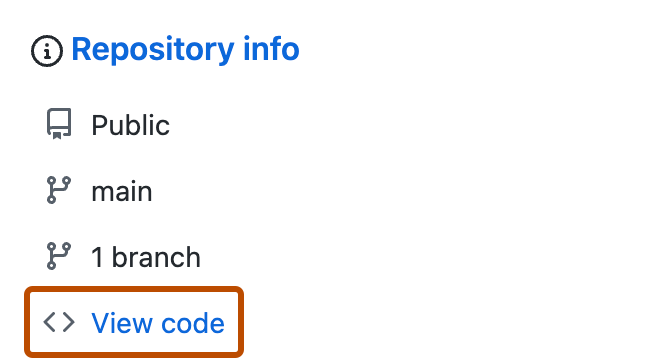
-
Exclua o repositório
checkoutdentro da organizaçãoactions. Para obter informações sobre como excluir um repositório, confira Excluir um repositório. -
Configure o YAML do fluxo de trabalho para usar
actions/checkout@v6. -
Sempre que o fluxo de trabalho for executado, o executor usará a versão especificada de
actions/checkoutde GitHub.com.Observação
Na primeira vez que a ação
checkouté usada a partir de GitHub.com, o espaço de nomesactions/checkouté descontinuado automaticamente em sua instância do GitHub Enterprise Server. Se você quiser reverter para uma cópia local da ação, primeiro você precisará remover o namespace da desativação. Para saber mais, confira Habilitar o acesso automático a ações de GitHub.com usando GitHub Connect.


